
Tại Sao Wifi Yếu và Cách Khắc Phục Hiệu Quả
Tìm hiểu nguyên nhân wifi yếu, tình trạng sóng wifi mạnh nhưng vào mạng yếu và 11+ cách khắc phục triệt để. Đảm bảo kết nối Internet ổn định, mượt mà

Mục lục
Tình trạng mạng wifi yếu, chập chờn hay sóng wifi mạnh nhưng vào mạng yếu là nỗi ám ảnh chung của nhiều người dùng Internet. Nó không chỉ gây khó chịu, làm gián đoạn công việc, học tập mà còn ảnh hưởng nghiêm trọng đến trải nghiệm giải trí. Vậy nguyên nhân dẫn đến tình trạng này là gì và làm thế nào để khắc phục một cách hiệu quả? Hãy cùng tìm hiểu chi tiết trong bài viết dưới đây.
Dấu hiệu nhận biết bạn đang gặp vấn đề với wifi
Trước khi đi sâu vào nguyên nhân, bạn cần nhận biết các dấu hiệu phổ biến cho thấy tín hiệu wifi nhà mình đang gặp vấn đề:
- Thiết bị hiển thị cột sóng wifi đầy đủ nhưng không thể truy cập Internet.
- Tốc độ tải trang, tải file, xem video cực kỳ chậm hoặc bị đứng hình liên tục.
- Các thiết bị kết nốiwifi chập chờn, hay bị ngắt kết nối đột ngột.
- Khi kiểm tra tốc độ mạng, kết quả đo được thấp hơn nhiều so với gói cước bạn đang sử dụng.
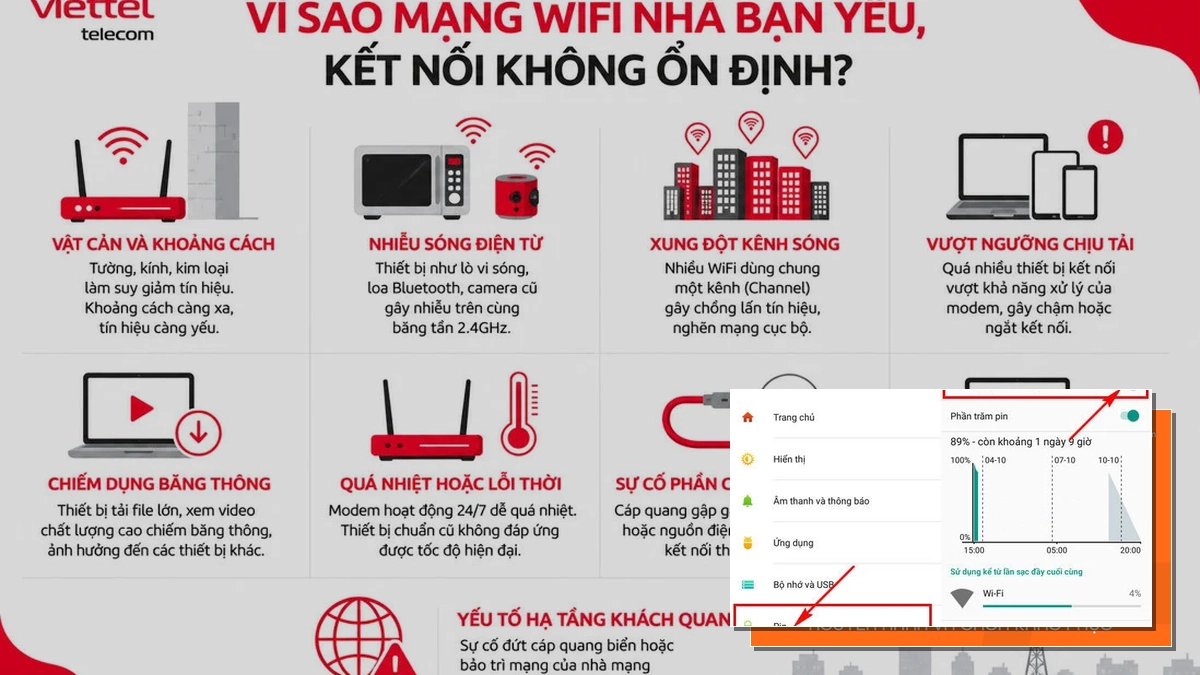
Những nguyên nhân phổ biến khiến mạng wifi yếu
Có rất nhiều yếu tố có thể gây ra tình trạng mạng wifi yếu, từ những vấn đề đơn giản có thể tự khắc phục đến những sự cố phức tạp hơn đòi hỏi sự can thiệp chuyên nghiệp.
1. Modem/Router gặp trục trặc kỹ thuật
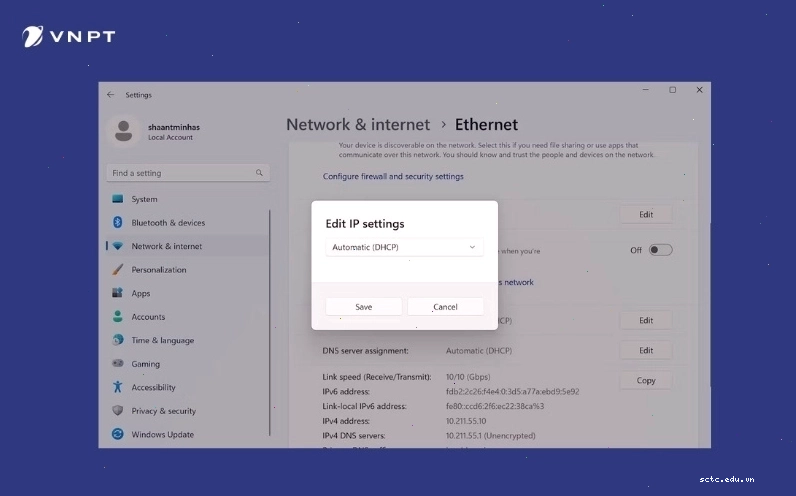
Giống như mọi thiết bị điện tử khác, modem và router wifi sau một thời gian hoạt động có thể gặp phải các lỗi như xung đột địa chỉ IP hoặc đơn giản là quá tải do hoạt động liên tục. Điều này dẫn đến việc tín hiệu wifi bị gián đoạn, tốc độ truy cập mạng chậm đột ngột hoặc các thiết bị không thể kết nối.
Cách khắc phục:
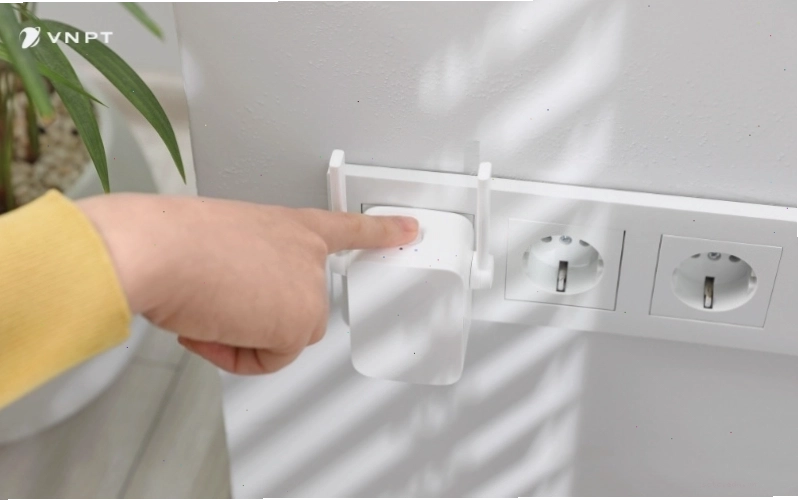
- Khởi động lại Modem/Router: Đây là giải pháp đơn giản và hiệu quả nhất. Bạn chỉ cần bấm nút nguồn để tắt thiết bị, chờ khoảng 30 giây đến 1 phút rồi bật lại. Quá trình này giúp làm mới kết nối và loại bỏ các xung đột tạm thời.
2. Vị trí đặt Router chưa tối ưu
Vị trí đặt router có ảnh hưởng trực tiếp đến phạm vi phủ sóng và cường độ tín hiệu wifi. Việc đặt router ở các vị trí khuất, gần vật cản như tường dày, tủ kim loại, hoặc gần các thiết bị điện tử khác (lò vi sóng, điện thoại không dây) có thể gây nhiễu sóng và làm suy giảm tín hiệu wifi.
Cách khắc phục:
- Chọn vị trí trung tâm: Đặt router ở vị trí trung tâm của khu vực sử dụng wifi.
- Vị trí cao và thoáng: Đặt router trên kệ cao hoặc treo tường, tránh các góc khuất.
- Tránh vật cản và thiết bị gây nhiễu: Di chuyển router ra xa các vật kim loại, gương, tường dày và các thiết bị điện tử có thể gây nhiễu sóng.

3. Số lượng thiết bị kết nối quá tải
Mỗi router wifi có một giới hạn về số lượng thiết bị có thể kết nối đồng thời. Khi có quá nhiều thiết bị cùng truy cập internet, đặc biệt là các tác vụ nặng như xem video HD, chơi game online, livestream, băng thông sẽ bị chia sẻ, dẫn đến tình trạng mạng chậm và không ổn định cho tất cả các thiết bị.
Cách khắc phục:
- Hạn chế thiết bị không cần thiết: Ngắt kết nối wifi khỏi các thiết bị bạn không sử dụng hoặc không cần thiết để giảm tải cho router.
- Ưu tiên thiết bị quan trọng: Một số router cho phép bạn thiết lập ưu tiên băng thông cho các thiết bị hoặc ứng dụng quan trọng.



Bình luận