
Tại sao Gmail không nhận được thư và cách khắc phục hiệu quả
Gmail không nhận được thư đến là lỗi thường gặp. Bài viết này sẽ phân tích nguyên nhân và hướng dẫn chi tiết cách khắc phục hiệu quả, giúp bạn không bỏ lỡ email quan trọng

Mục lục
Trong thời đại số hóa, Gmail đã trở thành công cụ giao tiếp và làm việc không thể thiếu đối với nhiều người. Tuy nhiên, việc đột nhiên gặp phải tình trạng tại sao Gmail không nhận được thư có thể gây ra sự bất tiện và ảnh hưởng đến công việc. Bài viết này sẽ đi sâu vào phân tích các nguyên nhân phổ biến và cung cấp giải pháp chi tiết để bạn nhanh chóng khắc phục.
Các nguyên nhân gây lỗi Gmail không nhận được thư đến
Việc Gmail không nhận được thư đến có thể xuất phát từ nhiều yếu tố khác nhau, từ những vấn đề đơn giản trên thiết bị cá nhân đến các trục trặc kỹ thuật từ phía Google. Việc xác định đúng nguyên nhân là bước đầu tiên để giải quyết triệt để vấn đề.
Bộ nhớ lưu trữ Gmail bị đầy
Mỗi tài khoản Gmail đều được cấp một dung lượng lưu trữ miễn phí nhất định (thường là 15GB, chia sẻ cho Google Drive và Google Photos). Khi dung lượng này bị sử dụng hết, bạn sẽ không thể nhận thêm bất kỳ email mới nào. Đây là một trong những lý do phổ biến nhất khiến tại sao Gmail không nhận được thư mới.
Máy chủ Gmail đang tạm ngừng hoạt động
Đôi khi, các dịch vụ của Google có thể gặp sự cố tạm thời hoặc đang trong quá trình bảo trì, dẫn đến việc gửi và nhận thư bị gián đoạn. Mặc dù hiếm gặp, nhưng đây là một khả năng cần được xem xét khi bạn gặp phải vấn đề này.
Cài đặt bộ lọc thư hoặc chuyển tiếp sai
Người dùng có thể đã vô tình thiết lập các quy tắc lọc thư hoặc chuyển tiếp thư đi đến một địa chỉ khác mà không để ý. Điều này dẫn đến việc các email quan trọng không hiển thị trong hộp thư đến chính.
Vấn đề về kết nối Internet và thiết bị
Một kết nối mạng không ổn định hoặc các cài đặt trên thiết bị như chế độ tiết kiệm pin, thông báo bị tắt cũng có thể là nguyên nhân khiến bạn không nhận được thư Gmail.
Hướng dẫn khắc phục lỗi Gmail không nhận được thư chi tiết
Sau khi đã xác định được các nguyên nhân tiềm ẩn, bạn có thể áp dụng các bước khắc phục sau đây để giải quyết tình trạng tại sao Gmail không nhận được thư.
1. Kiểm tra và giải phóng dung lượng lưu trữ
Cách đầu tiên để khắc phục tình trạng hết dung lượng là kiểm tra và xóa bớt các tệp tin, email không cần thiết. Bạn có thể truy cập vào Google Drive để xem chi tiết dung lượng đã sử dụng và xóa bỏ các mục chiếm nhiều không gian.
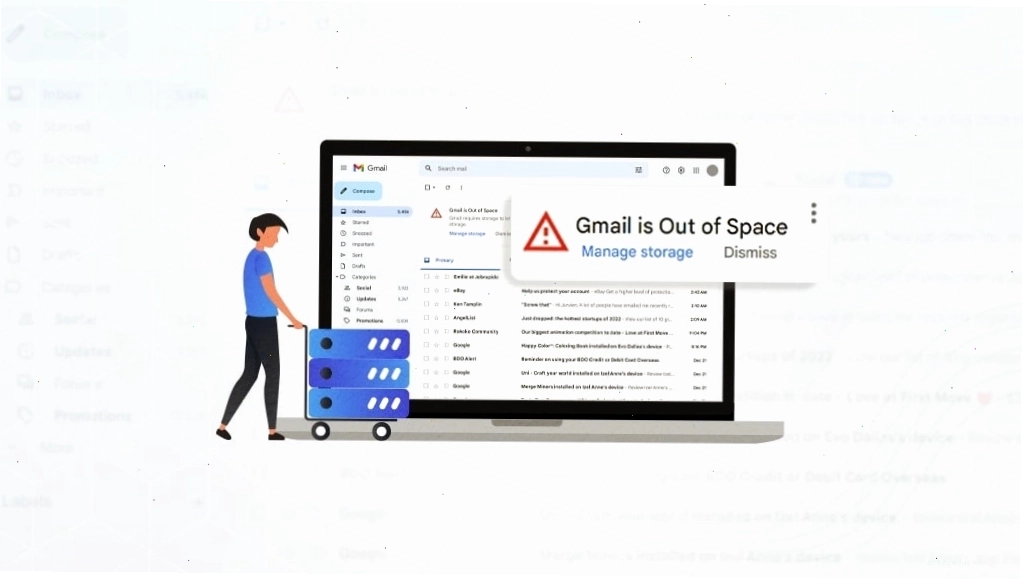
Nếu không muốn xóa bớt dữ liệu, bạn có thể cân nhắc nâng cấp gói dung lượng lưu trữ của Google One.
2. Kiểm tra trạng thái hoạt động của máy chủ Gmail
Để kiểm tra xem máy chủ Gmail có đang hoạt động bình thường hay không, bạn có thể truy cập vào trang Google Workspace Status Dashboard. Nếu mục Gmail hiển thị dấu tick xanh, nghĩa là hệ thống đang hoạt động ổn định.
3. Xem lại cài đặt bộ lọc và chuyển tiếp
Vào phần Cài đặt (biểu tượng răng cưa) > Xem tất cả tùy chọn cài đặt > Chuyển tiếp và POP/IMAP. Tại đây, bạn hãy xem xét lại các quy tắc lọc thư hoặc địa chỉ chuyển tiếp đã được thiết lập để đảm bảo chúng không ngăn chặn thư đến.
4. Kiểm tra thư mục Spam
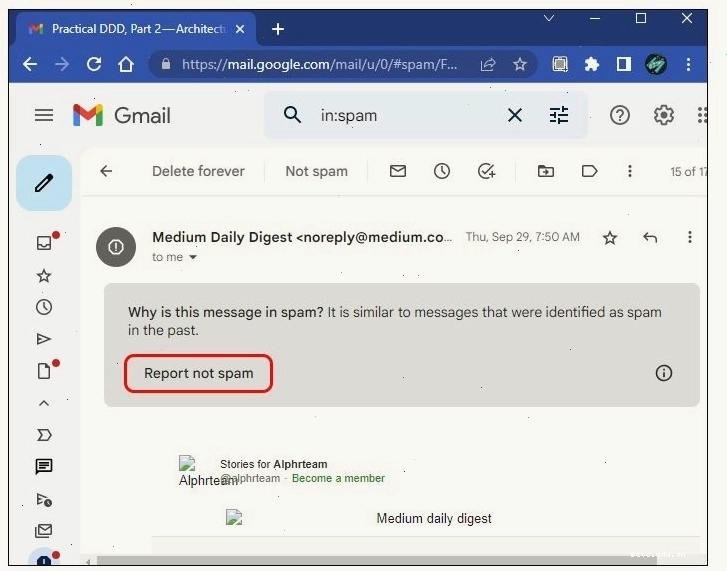
Rất nhiều trường hợp, email bạn đang tìm kiếm có thể đã bị chuyển nhầm vào thư mục Spam. Hãy thường xuyên kiểm tra thư mục này và đánh dấu 'Không phải spam' cho các email hợp lệ.
5. Đảm bảo kết nối Internet ổn định
Kiểm tra lại kết nối Wi-Fi hoặc dữ liệu di động trên thiết bị của bạn. Thử chuyển đổi giữa hai loại kết nối để xem vấn đề có được giải quyết hay không. Đảm bảo rằng bạn không bật chế độ tiết kiệm pin gây hạn chế kết nối mạng.
6. Kiểm tra cài đặt thông báo và đồng bộ hóa
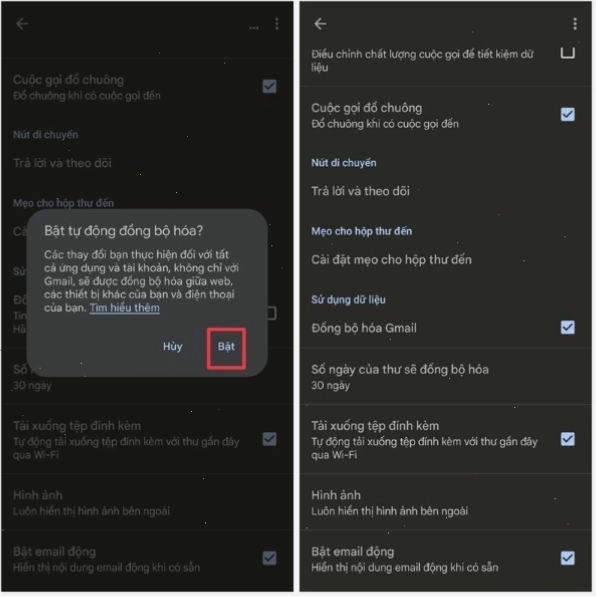
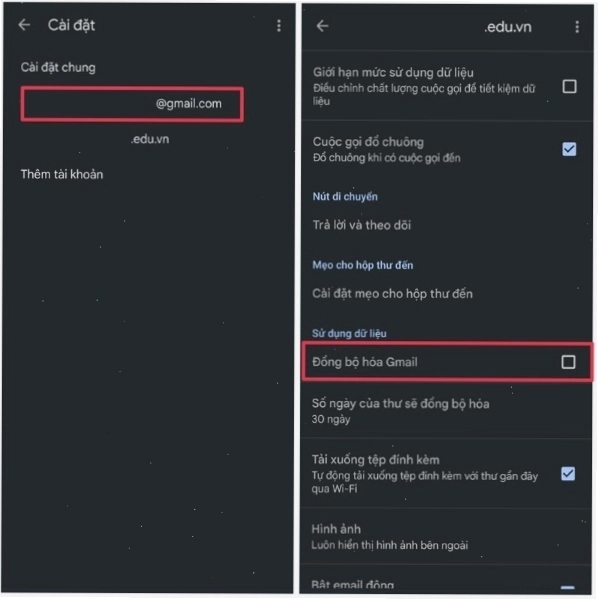
Trên điện thoại, hãy vào Cài đặt > Ứng dụng > Gmail > Thông báo và đảm bảo rằng tất cả các tùy chọn thông báo đều được bật. Đồng thời, vào lại ứng dụng Gmail, chọn Menu > Cài đặt > chọn tài khoản Gmail của bạn > bật tùy chọn Đồng bộ hóa Gmail.
7. Cập nhật ứng dụng Gmail và khởi động lại thiết bị
Luôn đảm bảo bạn đang sử dụng phiên bản ứng dụng Gmail mới nhất từ kho ứng dụng. Sau đó, thử khởi động lại điện thoại hoặc máy tính để khắc phục các lỗi tạm thời.
8. Xóa và thêm lại tài khoản Gmail
Nếu các bước trên không hiệu quả, bạn có thể thử xóa tài khoản Gmail khỏi thiết bị và thêm lại. Thao tác này có thể giúp làm mới kết nối và khắc phục các lỗi liên quan đến đồng bộ hóa.
9. Kiểm tra trên thiết bị khác
Nếu bạn thường xuyên sử dụng Gmail trên cả máy tính và điện thoại, hãy thử kiểm tra trên một thiết bị khác. Nếu Gmail hoạt động bình thường trên máy tính nhưng gặp lỗi trên điện thoại, vấn đề có thể nằm ở cài đặt hoặc ứng dụng trên điện thoại.
Lưu ý khi khắc phục lỗi tại sao Gmail không nhận được thư trên iPhone
Đối với người dùng iPhone, ngoài các bước khắc phục chung, cần đặc biệt lưu ý kiểm tra các cài đặt liên quan đến thông báo và làm mới dữ liệu trong nền. Vào Cài đặt > Cài đặt chung > Làm mới ứng dụng trong nền, đảm bảo Gmail đã được bật. Đồng thời, kiểm tra xem ứng dụng Gmail có quyền truy cập vào Mạng di động hay không.
Việc gặp lỗi Gmail không nhận được thư đến có thể gây khó chịu, nhưng với những hướng dẫn chi tiết trên, hy vọng bạn có thể tự mình khắc phục một cách hiệu quả. Nếu đã thử mọi cách mà vấn đề vẫn tiếp diễn, bạn có thể tìm kiếm sự hỗ trợ từ cộng đồng Google hoặc các chuyên gia kỹ thuật.
Bình luận