
Khắc phục lỗi laptop không kết nối được Bluetooth với thiết bị
Tìm hiểu nguyên nhân và các giải pháp khắc phục tình trạng laptop không kết nối được Bluetooth với máy tính, loa, chuột, bàn phím một cách nhanh chóng và hiệu quả nhất

Mục lục
Tình trạng laptop không kết nối được Bluetooth với các thiết bị ngoại vi như chuột, bàn phím, loa hay tai nghe là một vấn đề khá phổ biến, gây ảnh hưởng không nhỏ đến trải nghiệm sử dụng. Đừng lo lắng, bài viết này sẽ đi sâu vào phân tích các nguyên nhân gốc rễ và cung cấp cho bạn những giải pháp khắc phục hiệu quả, giúp thiết bị Bluetooth của bạn hoạt động trơn tru trở lại.
Tổng hợp các bước khắc phục lỗi Bluetooth trên laptop
- Kiểm tra và bật Bluetooth trên cả laptop và thiết bị ngoại vi.
- Ngắt kết nối các thiết bị Bluetooth không cần thiết để tránh xung đột.
- Khởi động lại dịch vụ Bluetooth trên máy tính.
- Cập nhật hoặc cài đặt lại driver Bluetooth.
- Sử dụng công cụ Troubleshooter của Windows để tự động chẩn đoán lỗi.
- Xem xét mua USB Bluetooth rời nếu các phương án trên không hiệu quả.
Nguyên nhân khiến laptop không kết nối được Bluetooth
Có nhiều lý do khiến laptop của bạn gặp khó khăn trong việc kết nối Bluetooth. Việc xác định đúng nguyên nhân là bước đầu tiên và quan trọng nhất để tìm ra giải pháp phù hợp.
1. Bluetooth chưa được bật
Đây là nguyên nhân đơn giản và phổ biến nhất. Đôi khi, bạn có thể quên bật tính năng Bluetooth trên laptop hoặc thiết bị ngoại vi. Nếu Bluetooth không được kích hoạt trên cả hai thiết bị, chúng sẽ không thể tìm thấy và kết nối với nhau.
2. Xung đột do kết nối quá nhiều thiết bị
Laptop của bạn có thể chỉ cho phép kết nối với một số lượng thiết bị Bluetooth nhất định cùng lúc. Nếu máy tính đang được ghép nối với quá nhiều thiết bị, việc cố gắng kết nối một thiết bị mới có thể dẫn đến xung đột hoặc từ chối kết nối. Điều này thường xảy ra khi bạn đã kết nối nhiều chuột, bàn phím, tai nghe hoặc loa cùng lúc.
3. Sự cố với dịch vụ Bluetooth trên máy tính
Các dịch vụ hệ thống đóng vai trò quan trọng trong việc vận hành các tính năng của máy tính, bao gồm cả Bluetooth. Nếu dịch vụ Bluetooth Support Service gặp trục trặc hoặc bị dừng hoạt động, laptop sẽ không thể tìm kiếm hay kết nối với bất kỳ thiết bị Bluetooth nào.
4. Driver Bluetooth lỗi thời hoặc bị hỏng
Driver là cầu nối giữa phần cứng (bộ điều hợp Bluetooth) và hệ điều hành Windows. Nếu driver Bluetooth bị lỗi thời, không tương thích hoặc bị hỏng, nó có thể gây ra các vấn đề kết nối. Điều này đặc biệt đúng sau các bản cập nhật Windows hoặc khi bạn cài đặt phần mềm mới.
5. Lỗi "Bluetooth Not Available" trên Windows 10/11
Một số người dùng gặp phải thông báo lỗi "Bluetooth Not Available" hoặc "No Bluetooth device found", cho thấy hệ điều hành không nhận diện được bộ điều hợp Bluetooth. Lỗi này có thể xuất phát từ nhiều nguyên nhân, từ phần cứng bị lỗi đến các thiết lập hệ thống sai.
Hướng dẫn chi tiết cách khắc phục lỗi không kết nối được Bluetooth
Sau khi đã nắm được các nguyên nhân tiềm ẩn, chúng ta sẽ đi vào các bước khắc phục cụ thể để đưa Bluetooth hoạt động trở lại bình thường.
Bước 1: Kiểm tra và bật Bluetooth trên cả hai thiết bị
Đảm bảo rằng Bluetooth đã được bật trên cả laptop và thiết bị ngoại vi mà bạn muốn kết nối.
- Trên thiết bị ngoại vi: Thường có một nút bấm riêng hoặc bạn cần giữ nút nguồn trong vài giây để kích hoạt chế độ ghép nối. Hãy tham khảo hướng dẫn sử dụng của thiết bị cụ thể.
- Trên laptop (Windows 10/11):
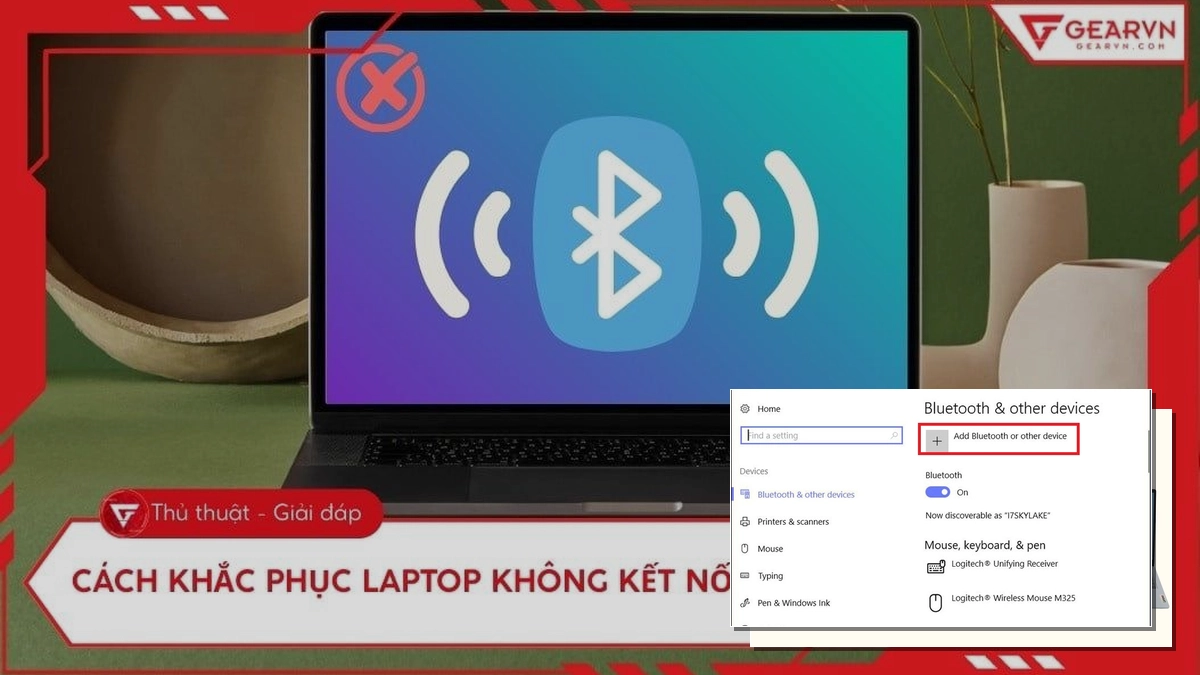
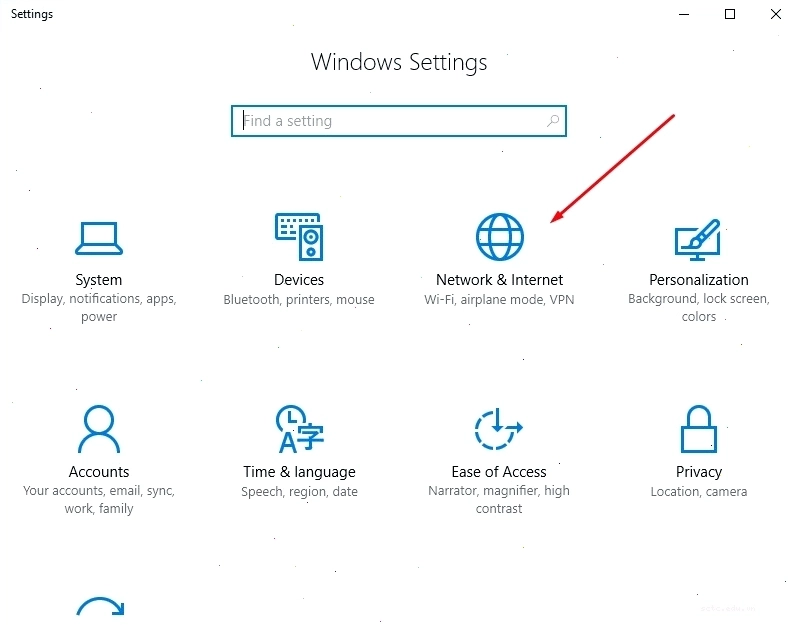
- Vào Settings (Cài đặt) > Bluetooth & devices (Bluetooth & thiết bị).
- Đảm bảo thanh trượt Bluetooth đang ở vị trí On (Bật).
- Nếu bạn muốn kết nối một thiết bị mới, chọn Add device (Thêm thiết bị) > Bluetooth và làm theo hướng dẫn.
Nếu đã bật mà vẫn không kết nối, hãy thử ngắt kết nối rồi khởi động lại cả laptop và thiết bị ngoại vi, sau đó thực hiện lại quy trình ghép nối.
Bước 2: Ngắt kết nối các thiết bị Bluetooth không cần thiết
Nếu laptop của bạn đang kết nối với nhiều thiết bị, hãy thử xóa bớt các kết nối không cần thiết để tránh xung đột.
- Vào Settings > Devices > Bluetooth & other devices.
- Trong các mục như "Mouse, keyboard & pen" hoặc "Other devices", nhấp vào thiết bị bạn không còn sử dụng và chọn Remove device (Xóa thiết bị).
- Sau khi xóa, hãy thử kết nối lại thiết bị Bluetooth mong muốn.
Bước 3: Khởi động lại các dịch vụ Bluetooth
Đôi khi, việc khởi động lại các dịch vụ liên quan đến Bluetooth có thể giải quyết được vấn đề.
- Nhấn tổ hợp phím Windows + R để mở hộp thoại Run.
- Gõ services.msc và nhấn Enter để mở cửa sổ Services.
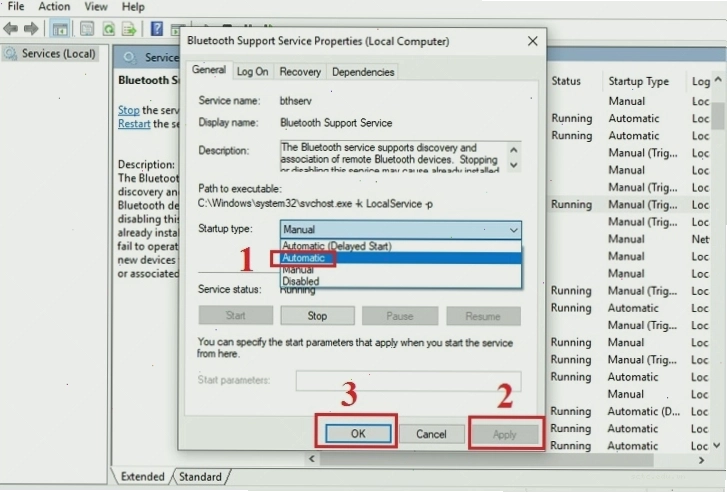
- Tìm kiếm dịch vụ có tên Bluetooth Support Service.
- Nhấp chuột phải vào dịch vụ này và chọn Restart (Khởi động lại). Nếu dịch vụ chưa chạy, hãy chọn Start (Bắt đầu).
- Đảm bảo rằng Startup type (Loại khởi động) của dịch vụ này được đặt là Automatic (Tự động).
Bước 4: Cập nhật hoặc cài đặt lại Driver Bluetooth
Driver lỗi thời là một trong những nguyên nhân chính gây ra sự cố Bluetooth. Bạn có thể cập nhật hoặc cài đặt lại driver theo các bước sau:
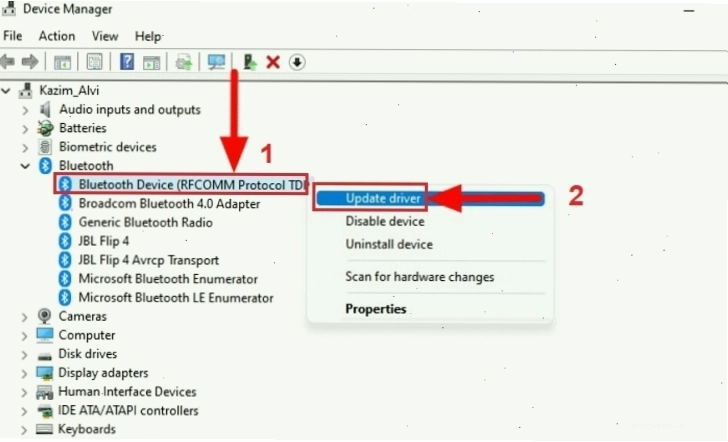
- Mở Device Manager (Trình quản lý Thiết bị) bằng cách nhấn Windows + X và chọn Device Manager.
- Tìm mục Bluetooth, nhấp chuột phải vào bộ điều hợp Bluetooth của bạn (thường có tên như "Intel(R) Wireless Bluetooth(R)" hoặc tương tự).
- Chọn Update driver (Cập nhật driver) > Search automatically for drivers (Tìm kiếm trình điều khiển tự động).
- Nếu Windows không tìm thấy bản cập nhật, bạn có thể thử chọn Uninstall device (Gỡ cài đặt thiết bị). Sau đó, khởi động lại máy tính, Windows sẽ tự động cài đặt lại driver khi khởi động.
- Trong trường hợp driver tự động không hoạt động, bạn nên truy cập trang web của nhà sản xuất laptop hoặc nhà sản xuất chip Bluetooth để tải về driver mới nhất và cài đặt thủ công.
Bước 5: Sử dụng công cụ Troubleshooter của Windows
Windows có một công cụ khắc phục sự cố tích hợp sẵn có thể tự động chẩn đoán và sửa lỗi các vấn đề phổ biến, bao gồm cả lỗi Bluetooth.
- Vào Settings > Update & Security (Cập nhật & Bảo mật) > Troubleshoot (Khắc phục sự cố).
- Chọn Additional troubleshooters (Trình khắc phục sự cố bổ sung).
- Tìm và chọn Bluetooth, sau đó nhấp vào Run the troubleshooter (Chạy trình khắc phục sự cố) và làm theo các hướng dẫn trên màn hình.
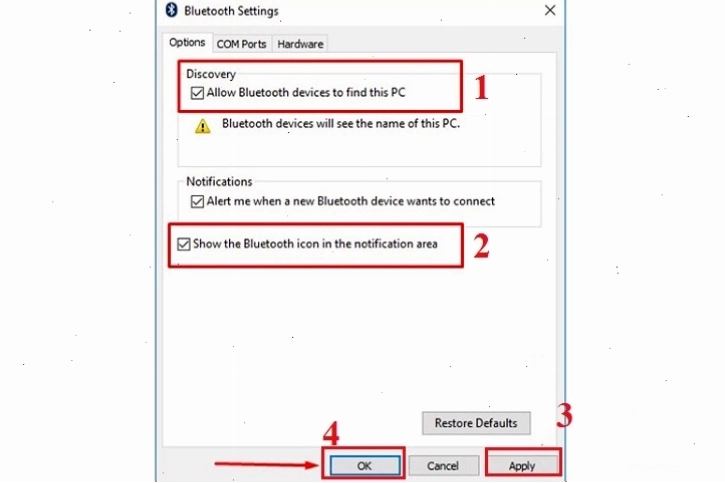
Bước 6: Mua USB thu phát Bluetooth mới
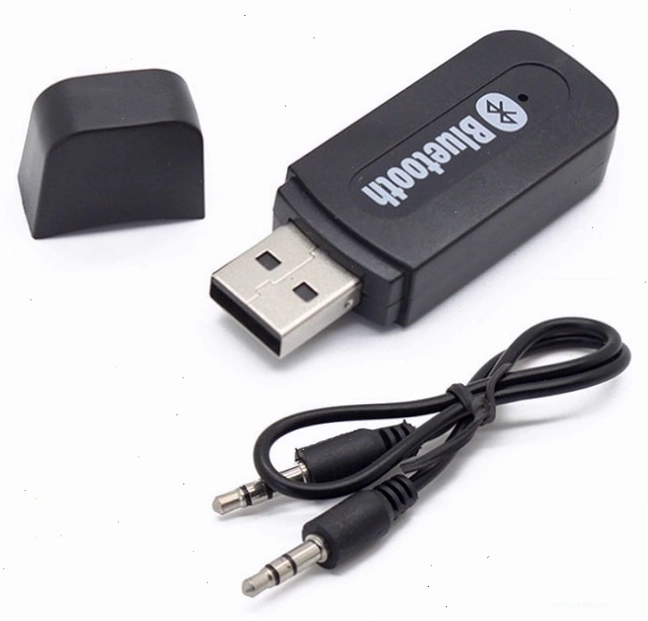
Nếu đã thử tất cả các giải pháp trên mà laptop của bạn vẫn không kết nối được Bluetooth, có thể bộ điều hợp Bluetooth tích hợp trên máy đã bị hỏng phần cứng. Trong trường hợp này, giải pháp đơn giản và hiệu quả là mua một chiếc USB thu phát Bluetooth rời. Các thiết bị này có giá thành phải chăng và dễ dàng cài đặt, cho phép bạn khôi phục lại chức năng Bluetooth cho máy tính của mình.
Hy vọng với những hướng dẫn chi tiết trên, bạn có thể tự tin khắc phục tình trạng laptop không kết nối được Bluetooth. Hãy kiên nhẫn thực hiện từng bước, và
Bình luận