
File Word Không In Được? Nguyên Nhân Và Cách Khắc Phục Nhanh Chóng
Bạn gặp lỗi file Word không in được? Đừng lo lắng! Bài viết này sẽ chỉ ra các nguyên nhân phổ biến và hướng dẫn bạn cách khắc phục hiệu quả chỉ trong vài bước đơn giản. Khắc phục ngay hôm nay!

Mục lục
Tình trạng file Word không in được là một sự cố khá phổ biến, gây gián đoạn công việc và tạo ra sự khó chịu không nhỏ, đặc biệt khi bạn đang cần bản in gấp. Có nhiều nguyên nhân dẫn đến tình trạng này, từ các lỗi đơn giản về kết nối, cài đặt cho đến các vấn đề phức tạp hơn về phần mềm hoặc chính tệp Word. Bài viết này sẽ đi sâu vào phân tích các nguyên nhân có thể xảy ra và cung cấp những giải pháp khắc phục chi tiết, hiệu quả nhất.
Hiểu rõ các nguyên nhân khiến máy in không nhận lệnh in từ Word
Việc xác định đúng nguyên nhân là bước đầu tiên và quan trọng nhất để có thể sửa lỗi. Dưới đây là những lý do thường gặp nhất:
- Lỗi kết nối máy in: Máy in có thể không được kết nối hoặc kết nối không ổn định với máy tính qua cáp USB hoặc mạng Wi-Fi.
- Cài đặt máy in sai: Lựa chọn sai máy in trong Word hoặc các cài đặt liên quan đến máy in không chính xác.
- Lỗi phần mềm Word: Phiên bản Word bạn đang sử dụng có thể bị lỗi, gặp trục trặc hoặc cần cập nhật lên phiên bản mới nhất.
- Driver máy in lỗi thời hoặc không tương thích: Driver là cầu nối giữa hệ điều hành và máy in. Nếu driver cũ, bị lỗi hoặc không phù hợp, máy in sẽ không hoạt động đúng cách.
- Vấn đề với tệp Word: Tệp bạn đang cố in có thể bị lỗi cấu trúc, chứa các định dạng phức tạp hoặc có đối tượng không tương thích gây ra sự cố.
Bí quyết khắc phục lỗi file Word không in được hiệu quả
Sau khi đã xác định được các nguyên nhân tiềm ẩn, bạn có thể áp dụng các giải pháp sau đây để khắc phục tình trạng file Word không in được:
Kiểm tra kết nối vật lý và mạng của máy in
Đảm bảo máy in đã được bật nguồn, kết nối chắc chắn với máy tính bằng cáp USB hoặc đang trong cùng một mạng Wi-Fi nếu là máy in mạng. Thử rút ra cắm lại cáp hoặc khởi động lại cả máy in và router Wi-Fi nếu cần.
Kiểm tra và chọn đúng máy in trong Word
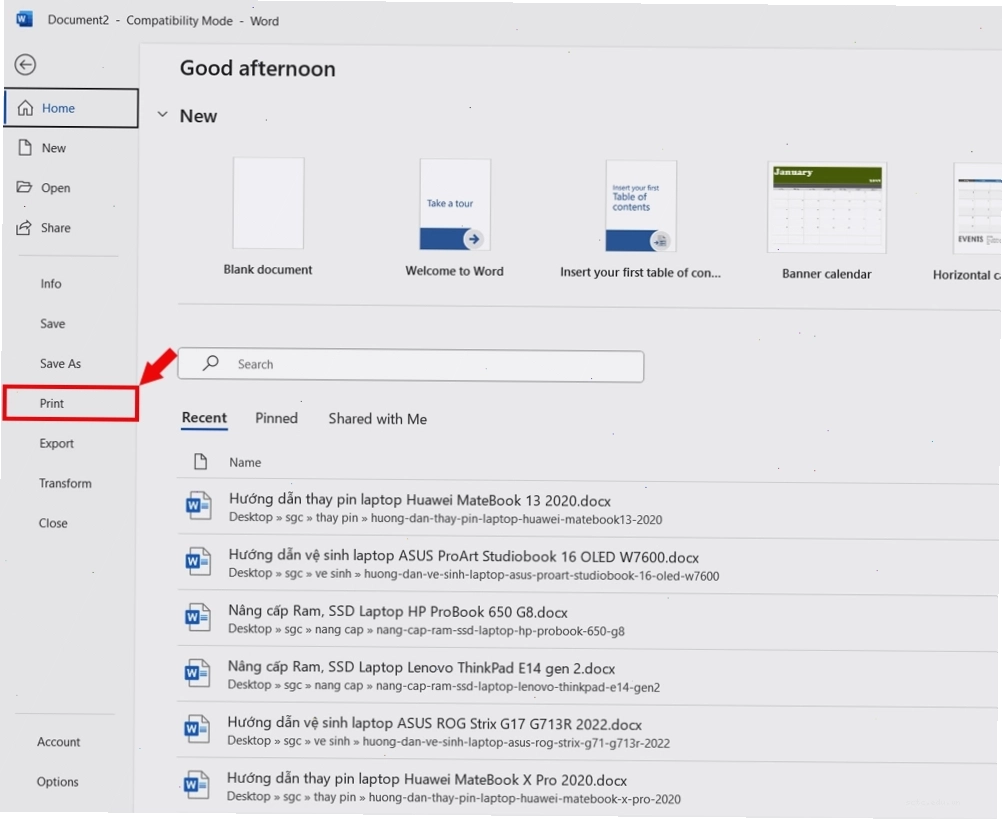
Một lỗi sai sót ngớ ngẩn nhưng thường gặp là chọn nhầm máy in. Hãy mở tệp Word, vào mục File > Print và kiểm tra kỹ xem tên máy in đã được chọn đúng với máy in bạn đang sử dụng hay chưa. Nếu có nhiều máy in, hãy thử chọn một máy in khác hoặc chọn Microsoft Print to PDF để xem vấn đề có nằm ở máy in vật lý hay không.
Cập nhật hoặc cài đặt lại driver máy in
Driver máy in lỗi là một trong những nguyên nhân phổ biến. Bạn có thể kiểm tra tình trạng driver bằng cách vào Device Manager trong Windows, tìm đến mục Printers hoặc Print queues. Nếu thấy có dấu chấm than hoặc biểu tượng lỗi, hãy gỡ cài đặt driver cũ và tải về phiên bản mới nhất từ trang web chính thức của nhà sản xuất máy in để cài đặt lại.
Khởi động lại máy in và máy tính
Đôi khi, các sự cố tạm thời có thể được giải quyết chỉ bằng một thao tác đơn giản là khởi động lại toàn bộ hệ thống. Tắt máy in, tắt máy tính, chờ khoảng 1-2 phút rồi bật lại và thử in để xem kết quả.
Sửa lỗi tệp Word hoặc lưu lại dưới định dạng khác
Nếu chỉ một vài tệp Word cụ thể gặp sự cố không in được, rất có thể tệp đó đã bị lỗi. Hãy thử mở tệp đó và thực hiện chức năng Save As (Lưu thành) với một tên mới hoặc định dạng .docx nếu bạn đang sử dụng định dạng cũ. Đồng thời, kiểm tra xem trong tài liệu có chứa các đối tượng đặc biệt như hình ảnh có dung lượng quá lớn, bảng biểu phức tạp hoặc các ký tự lạ có thể gây xung đột hay không. Đôi khi, việc chuyển đổi sang PDF rồi mới in cũng là một giải pháp.
Sử dụng công cụ Troubleshoot của Windows
Windows có một công cụ khắc phục sự cố máy in khá hữu ích. Bạn có thể truy cập vào Control Panel > Devices and Printers, nhấp chuột phải vào biểu tượng máy in của bạn và chọn Troubleshoot. Hệ thống sẽ tự động quét và đề xuất các giải pháp sửa lỗi.
Khi nào cần tìm sự trợ giúp chuyên nghiệp?
Nếu bạn đã thử tất cả các cách trên mà vẫn không thể khắc phục được tình trạng file Word không in được, có thể vấn đề nằm ở phần cứng của máy in hoặc một lỗi nghiêm trọng hơn của phần mềm hệ thống. Trong trường hợp này, bạn nên liên hệ với bộ phận hỗ trợ kỹ thuật của nhà sản xuất máy in, bộ phận IT của công ty hoặc mang máy in đến các trung tâm sửa chữa uy tín để được kiểm tra và xử lý.
Đôi khi, tại sao file word không in được 2 mặt cũng là một vấn đề liên quan đến cài đặt máy in hoặc driver. Hãy đảm bảo bạn đã kiểm tra các tùy chọn in hai mặt trong hộp thoại Print của Word cũng như trong thuộc tính máy in.
Một số trường hợp tại sao có file word không in được hoặc tại sao một số file word không in được có thể do các định dạng đặc biệt hoặc lỗi phát sinh trong quá trình tạo file. Việc thử lưu lại với định dạng khác hoặc sao chép nội dung sang một tệp mới thường giải quyết được vấn đề.
Nếu bạn gặp phải tình trạng tại sao file word không sửa được, đây là một vấn đề khác và thường liên quan đến quyền truy cập tệp hoặc tệp bị khóa. Tương tự, tại sao file word không mở được lại là một lỗi hoàn toàn khác, có thể do tệp bị hỏng nặng hoặc phần mềm Word chưa được cài đặt đúng cách.
Hy vọng với những hướng dẫn chi tiết trên, bạn có thể tự tin khắc phục các sự cố liên quan đến việc file Word không in được, đảm bảo công việc diễn ra suôn sẻ và hiệu quả.

Bình luận