
Vì sao Messenger không gọi được? Hướng dẫn khắc phục hiệu quả 2026
Khám phá nguyên nhân và các giải pháp chi tiết để khắc phục lỗi Messenger không gọi được video hoặc thoại. Cập nhật mẹo khắc phục hiệu quả nhất năm 2026!

Mục lục
Facebook Messenger: Ứng dụng liên lạc không thể thiếu
Facebook Messenger, ra mắt năm 2011, đã nhanh chóng trở thành một trong những ứng dụng nhắn tin đa nền tảng phổ biến nhất thế giới. Không chỉ dừng lại ở việc gửi tin nhắn văn bản, Messenger còn cung cấp các tính năng gọi thoại và gọi video call tiện lợi, giúp người dùng kết nối với bạn bè, gia đình và đồng nghiệp mọi lúc mọi nơi. Tuy nhiên, đôi khi người dùng gặp phải tình trạng vì sao Messenger không gọi được, gây gián đoạn liên lạc quan trọng.
Các nguyên nhân chính khiến Messenger không gọi được bao gồm:
- Phiên bản ứng dụng lỗi thời hoặc gặp trục trặc.
- Kết nối mạng internet yếu hoặc không ổn định.
- Ứng dụng chưa được cấp quyền truy cập microphone và camera.
- Lỗi hệ thống tạm thời trên thiết bị hoặc máy chủ Messenger.
Tại sao Messenger lại gặp lỗi không gọi được?
Việc không thể thực hiện cuộc gọi trên Messenger có thể xuất phát từ nhiều yếu tố khác nhau. Hiểu rõ các nguyên nhân này sẽ giúp bạn tìm ra giải pháp khắc phục phù hợp và nhanh chóng nhất.
Phiên bản Messenger đang có lỗi hoặc chưa cập nhật
Một trong những lý do phổ biến nhất khiến Messenger không gọi được là do phiên bản ứng dụng bạn đang sử dụng đã lỗi thời. Các phiên bản cũ có thể chứa các lỗi bảo mật hoặc xung đột phần mềm chưa được khắc phục. Nhà sản xuất thường xuyên tung ra các bản cập nhật để sửa lỗi và cải thiện hiệu suất ứng dụng. Nếu bạn không cập nhật kịp thời, tình trạng gọi messenger không được có thể xảy ra.
Kết nối mạng internet yếu hoặc không ổn định
Các cuộc gọi thoại và video call trên Messenger đòi hỏi một đường truyền internet ổn định. Khi kết nối Wi-Fi hoặc dữ liệu di động của bạn yếu, chập chờn, quá trình gọi có thể bị ngắt quãng, không thành công hoặc chất lượng cuộc gọi kém. Điều này đặc biệt đúng khi bạn thực hiện cuộc gọi video, yêu cầu băng thông lớn hơn.
Chưa cung cấp quyền truy cập camera và microphone
Để thực hiện cuộc gọi video hoặc thoại, ứng dụng Messenger cần được cấp quyền truy cập vào camera và microphone trên thiết bị của bạn. Nếu quyền truy cập này bị từ chối hoặc chưa được cấp, bạn sẽ không thể thực hiện hoặc nhận cuộc gọi. Đây là một nguyên nhân khá phổ biến mà nhiều người dùng bỏ qua.
Các cách khắc phục lỗi Messenger không gọi được hiệu quả
Khi gặp phải tình trạng vì sao Messenger không gọi được video, bạn có thể thử áp dụng các phương pháp khắc phục sau đây để giải quyết vấn đề.
Kiểm tra và đảm bảo đường truyền internet ổn định
Đối với máy tính, laptop, bạn có thể kiểm tra trạng thái kết nối Wi-Fi bằng cách nhấp vào biểu tượng sóng Wi-Fi trên thanh tác vụ. Nếu hiển thị 'Connected, secured' nghĩa là mạng đang hoạt động tốt. Nếu báo 'No Internet', hãy khởi động lại modem và router. Trên điện thoại Android hoặc iOS, bạn có thể kiểm tra trạng thái Wi-Fi hoặc Dữ liệu di động trong mục cài đặt nhanh hoặc cài đặt hệ thống. Nếu kết nối yếu, hãy thử di chuyển đến nơi có sóng mạnh hơn hoặc khởi động lại kết nối mạng.
Khởi động lại điện thoại của bạn
Đôi khi, lỗi không nằm ở ứng dụng Messenger mà là do sự cố tạm thời trên hệ điều hành của điện thoại. Việc tắt nguồn và khởi động lại thiết bị có thể giúp giải quyết các xung đột phần mềm nhỏ, làm mới hệ thống và khắc phục lỗi gọi messenger không nghe được.
Cập nhật ứng dụng Messenger lên phiên bản mới nhất
Để đảm bảo ứng dụng hoạt động mượt mà và an toàn, bạn nên thường xuyên cập nhật Messenger lên phiên bản mới nhất. Hãy truy cập vào Google Play Store (đối với Android) hoặc App Store (đối với iOS), tìm kiếm Messenger và nhấn nút 'Cập nhật' nếu có phiên bản mới. Việc này sẽ giúp bạn khắc phục các lỗi đã biết và trải nghiệm các tính năng mới nhất.
Cho phép Messenger truy cập Microphone và Camera
Nếu bạn đang gặp lỗi vì sao Messenger online mà gọi không được, hãy kiểm tra lại quyền truy cập của ứng dụng. Vào phần 'Cài đặt' trên điện thoại, tìm đến mục 'Ứng dụng' hoặc 'Quản lý ứng dụng', chọn Messenger. Sau đó, vào phần 'Quyền' và đảm bảo rằng quyền truy cập vào Microphone và Camera đã được cấp. Gạt nút bật cho phép nếu cần thiết.
Đăng xuất và đăng nhập lại tài khoản Facebook/Messenger
Một giải pháp khác là thử đăng xuất hoàn toàn khỏi tài khoản Facebook và Messenger trên thiết bị, sau đó đăng nhập lại. Quá trình này có thể giúp làm mới dữ liệu kết nối và khắc phục các lỗi liên quan đến tài khoản.
Khởi động lại Messenger trên PC
Nếu bạn sử dụng Messenger trên máy tính (qua trình duyệt web hoặc ứng dụng desktop), hãy thử đóng hoàn toàn ứng dụng hoặc tab trình duyệt, sau đó mở lại. Đôi khi, chỉ cần một thao tác đơn giản này cũng có thể giải quyết được vấn đề.
Liên hệ bộ phận hỗ trợ của Facebook
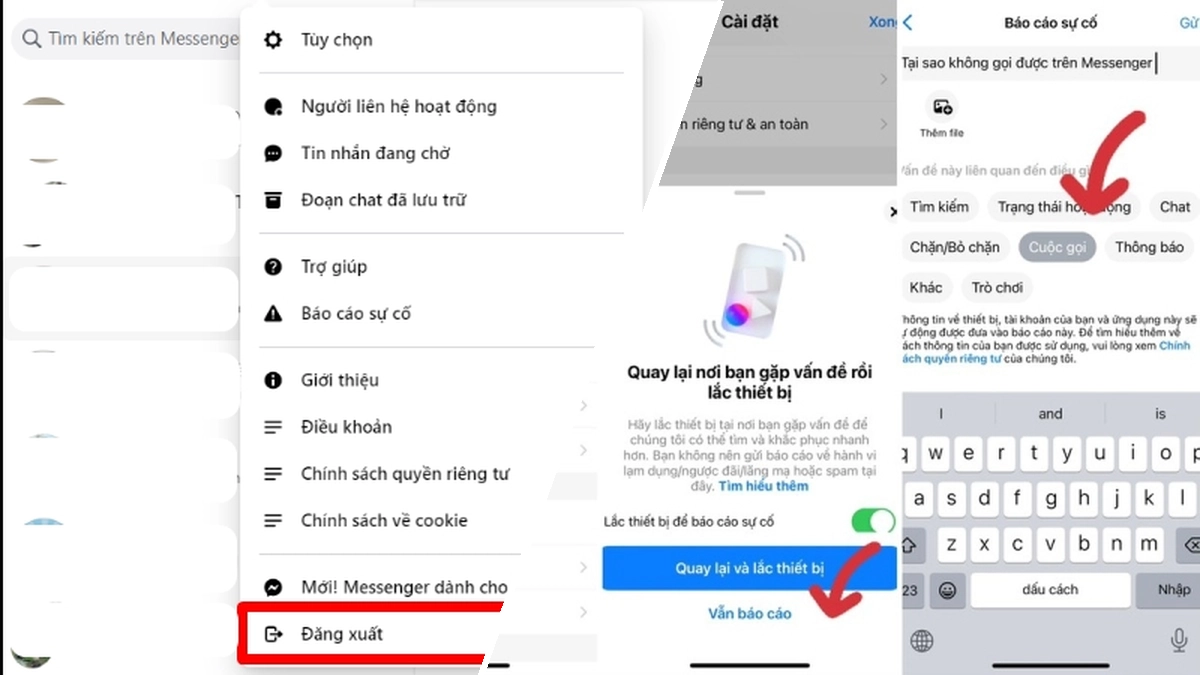
Trong trường hợp bạn đã thử tất cả các cách trên mà vẫn không khắc phục được lỗi gọi messenger không được, bạn có thể liên hệ trực tiếp với bộ phận hỗ trợ của Facebook để được trợ giúp. Cách thực hiện như sau:
- Mở ứng dụng Messenger, nhấn vào ảnh đại diện của bạn (hoặc biểu tượng 3 gạch ngang ở góc trái).
- Chọn 'Trợ giúp & hỗ trợ' hoặc 'Báo cáo sự cố'.
- Chọn 'Báo cáo sự cố' và làm theo các hướng dẫn để mô tả chi tiết vấn đề bạn đang gặp phải, bao gồm cả việc bạn không thể thực hiện cuộc gọi.
- Chọn loại sự cố là 'Cuộc gọi' và gửi báo cáo.
Hy vọng với những hướng dẫn chi tiết này, bạn sẽ khắc phục thành công lỗi Messenger không gọi được và tiếp tục duy trì liên lạc một cách dễ dàng.

Bình luận