
Khắc phục tình trạng không tắt được chế độ an toàn trên Samsung
Bạn đang gặp khó khăn khi không tắt được chế độ an toàn trên Samsung? Bài viết này sẽ giải thích nguyên nhân và cung cấp các giải pháp chi tiết giúp bạn thoát khỏi tình trạng này. Khám phá ngay!


Mục lục
Việc điện thoại Samsung đột ngột bị kẹt trong chế độ an toàn và không thể tắt là tình huống khá phổ biến, gây cản trở đáng kể đến trải nghiệm sử dụng. Khi chế độ này được kích hoạt, mọi ứng dụng bên thứ ba sẽ bị vô hiệu hóa, chỉ cho phép truy cập vào các ứng dụng gốc của hệ thống. Điều này khiến người dùng không thể thực hiện các tác vụ thông thường như lướt web, sử dụng mạng xã hội hay chơi game. Vậy nguyên nhân vì sao không tắt được chế độ an toàn và làm thế nào để khắc phục hiệu quả?
Hiểu rõ về Chế độ an toàn trên điện thoại Samsung
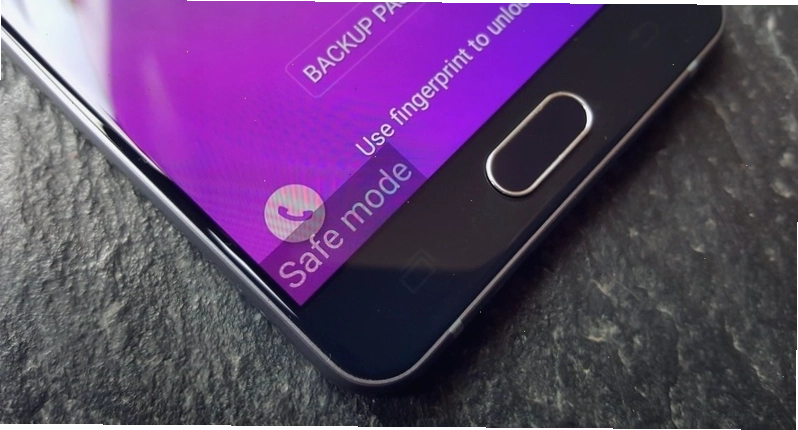
Chế độ an toàn (Safe Mode) là một tính năng hữu ích được tích hợp trên các thiết bị Samsung nói riêng và Android nói chung. Mục đích chính của chế độ này là bảo vệ điện thoại khỏi các xung đột phần mềm có thể xảy ra khi người dùng cài đặt ứng dụng không rõ nguồn gốc hoặc ứng dụng bị lỗi. Khi Safe Mode hoạt động, hệ thống sẽ tự động vô hiệu hóa tất cả các ứng dụng của bên thứ ba, chỉ giữ lại các ứng dụng và dịch vụ do Samsung cung cấp. Điều này giúp bạn dễ dàng xác định xem sự cố trên điện thoại có phải do một ứng dụng lạ gây ra hay không. Tuy nhiên, nhược điểm là bạn sẽ bị hạn chế rất nhiều chức năng khi ở trong chế độ này.

Vì sao không tắt được chế độ an toàn trên Samsung?
Việc không thể tắt chế độ an toàn có thể xuất phát từ nhiều nguyên nhân khác nhau, từ những lỗi đơn giản đến các vấn đề phức tạp hơn:
1. Lỗi phần mềm hệ thống
Đôi khi, lỗi xảy ra trong quá trình hoạt động của hệ điều hành Android hoặc các bản cập nhật phần mềm có thể gây ra tình trạng kẹt chế độ an toàn. Các tập tin hệ thống bị lỗi hoặc xung đột có thể ngăn cản điện thoại khởi động lại bình thường hoặc nhận lệnh tắt chế độ an toàn.
2. Xung đột ứng dụng
Một hoặc nhiều ứng dụng bạn đã cài đặt có thể gây ra xung đột với hệ thống, dẫn đến việc chế độ an toàn tự động kích hoạt và không thể tắt. Điều này thường xảy ra sau khi bạn cài đặt một ứng dụng mới hoặc cập nhật một ứng dụng hiện có.
3. Lỗi kẹt phím cứng
Các phím cứng trên điện thoại, đặc biệt là nút nguồn và nút âm lượng, đóng vai trò quan trọng trong việc bật/tắt chế độ an toàn hoặc khởi động lại máy. Nếu một trong các phím này bị kẹt, lờn hoặc hỏng, nó có thể liên tục gửi tín hiệu kích hoạt chế độ an toàn, khiến bạn không thể tắt nó đi được.
4. Các vấn đề về phần cứng
Trong một số trường hợp hiếm gặp, lỗi phần cứng bên trong bo mạch chủ hoặc các linh kiện liên quan có thể là nguyên nhân gây ra sự cố này.
Các giải pháp khắc phục tình trạng không tắt được chế độ an toàn
Khi đối mặt với tình trạng này, đừng quá lo lắng. Dưới đây là các phương pháp bạn có thể thử để thoát khỏi chế độ an toàn và đưa điện thoại trở lại hoạt động bình thường:
1. Khởi động lại máy đơn giản
Đây là giải pháp đầu tiên và đơn giản nhất mà bạn nên thử. Việc khởi động lại máy có thể giúp làm mới hệ điều hành và khắc phục các lỗi phần mềm tạm thời. Hãy thực hiện bằng cách nhấn giữ nút nguồn cho đến khi tùy chọn hiển thị, sau đó chọn "Khởi động lại". Đôi khi, chỉ một lần khởi động lại cũng đủ để tắt chế độ an toàn.
2. Kiểm tra và xử lý phím cứng
Nếu bạn nghi ngờ phím cứng bị kẹt, hãy thử dùng một vật nhọn, sạch (như tăm) để làm sạch khe xung quanh phím. Nhấn nhẹ nhàng các phím để đảm bảo chúng không bị kẹt hoặc lún vào trong. Nếu phím vẫn có vấn đề, bạn nên mang máy đi kiểm tra và sửa chữa.
3. Tắt chế độ an toàn qua thông báo
Trên nhiều phiên bản Android, khi chế độ an toàn được kích hoạt, sẽ có một thông báo hiển thị trên thanh trạng thái. Bạn chỉ cần vuốt thanh thông báo xuống và chạm vào thông báo "Chế độ an toàn đã bật" hoặc tương tự, sau đó chọn "Tắt" để thoát khỏi chế độ này. Tuy nhiên, đôi khi thông báo này có thể biến mất hoặc không xuất hiện.

4. Gỡ bỏ các ứng dụng đã cài đặt gần đây
Nếu bạn nghi ngờ một ứng dụng cụ thể gây ra lỗi, hãy thử gỡ bỏ nó. Cách tốt nhất là gỡ bỏ các ứng dụng bạn mới cài đặt gần đây, ngay trước khi sự cố xảy ra. Bạn có thể vào Cài đặt > Ứng dụng, tìm đến ứng dụng cần gỡ và chọn "Gỡ cài đặt". Sau khi gỡ bỏ, hãy khởi động lại máy để kiểm tra.
5. Vô hiệu hóa chế độ an toàn thông qua Cài đặt (Đối với một số dòng máy)
Một số dòng điện thoại Samsung cho phép bạn quản lý chế độ an toàn trực tiếp trong phần cài đặt:
- Truy cập vào Cài đặt.
- Chọn mục Bảo mật hoặc Quản lý thiết bị (tên gọi có thể khác nhau tùy phiên bản).
- Tìm tùy chọn liên quan đến chế độ an toàn hoặc các ứng dụng quản trị thiết bị.
- Nếu có tùy chọn "Vô hiệu hóa" hoặc "Tắt", hãy chọn nó.
Lưu ý: Phương pháp này không áp dụng cho tất cả các thiết bị Samsung.
6. Khôi phục cài đặt gốc
Đây là giải pháp cuối cùng nếu các phương pháp trên không hiệu quả. Khôi phục cài đặt gốc sẽ đưa điện thoại về trạng thái như lúc mới xuất xưởng, xóa sạch mọi dữ liệu và ứng dụng. Hãy sao lưu toàn bộ dữ liệu quan trọng trước khi thực hiện bước này. Bạn có thể thực hiện bằng cách vào Cài đặt > Quản lý chung > Đặt lại > Khôi phục cài đặt gốc.
Một số câu hỏi thường gặp về chế độ an toàn
Vì sao không tắt được chế độ an toàn trên iPhone hoặc các hãng khác?
Cơ chế hoạt động và cách khắc phục lỗi kẹt chế độ an toàn trên các thiết bị khác như iPhone, OPPO, Realme, Xiaomi hay Android nói chung có thể khác biệt. Với iPhone, bạn thường cần kết nối với iTunes/Finder để khôi phục hoặc đặt lại máy. Đối với các dòng Android khác như OPPO, Realme, Xiaomi, các bước khởi động lại, kiểm tra phím cứng và khôi phục cài đặt gốc thường là các giải pháp chính. Nguyên tắc cơ bản vẫn là xác định xem lỗi do phần mềm hay phần cứng gây ra.
Chế độ an toàn có ảnh hưởng đến pin không?
Chế độ an toàn bản thân nó không làm tốn pin hơn bình thường. Tuy nhiên, nếu tình trạng kẹt chế độ an toàn kéo dài hoặc do lỗi phần cứng gây ra, nó có thể ảnh hưởng đến hiệu suất tổng thể của thiết bị, gián tiếp dẫn đến hao pin nhanh hơn.
Không bật chế độ an toàn nhưng điện thoại vẫn báo lỗi?
Điều này có thể xảy ra nếu điện thoại của bạn gặp lỗi phần mềm nghiêm trọng hoặc bị xung đột ứng dụng nền mà bạn không hay biết. Hãy thử khởi động lại máy hoặc thực hiện các bước kiểm tra ứng dụng như đã nêu ở trên.
Cách bật lại chế độ an toàn Samsung như thế nào?
Để bật chế độ an toàn, bạn thường cần nhấn giữ nút nguồn cho đến khi tùy chọn xuất hiện, sau đó nhấn giữ vào tùy chọn "Tắt nguồn" cho đến khi thấy thông báo "Chế độ an toàn" và chọn "Khởi động lại vào chế độ an toàn" hoặc "Bật chế độ an toàn". Cách khác là rút pin (nếu có thể) hoặc tắt máy hoàn toàn rồi khởi động lại bằng cách nhấn giữ đồng thời nút Nguồn và nút Giảm âm lượng cho đến khi logo Samsung xuất hiện, sau đó thả nút Nguồn và tiếp tục giữ nút Giảm âm lượng cho đến khi vào được chế độ an toàn.

Kết luận
Tình trạng không tắt được chế độ an toàn trên Samsung có thể gây khó chịu, nhưng phần lớn các trường hợp đều có thể được khắc phục bằng các phương pháp đơn giản như khởi động lại máy, kiểm tra phím cứng hoặc gỡ bỏ ứng dụng gây xung đột. Nếu các giải pháp phần mềm không mang lại hiệu quả, bạn nên cân nhắc khôi phục cài đặt gốc hoặc mang thiết bị đến trung tâm bảo hành, sửa chữa uy tín để được hỗ trợ tốt nhất. Việc hiểu rõ nguyên nhân và áp dụng đúng cách sẽ giúp bạn nhanh chóng đưa chiếc Samsung của mình trở lại trạng thái hoạt động bình thường, sẵn sàng phục vụ mọi nhu cầu liên lạc và giải trí.
Nếu bạn đã thử mọi cách mà vẫn không thể tắt chế độ an toàn, đừng ngần ngại liên hệ với dịch vụ hỗ trợ kỹ thuật chuyên nghiệp của Samsung hoặc các trung tâm sửa chữa điện thoại uy tín để được tư vấn và khắc phục sự cố một cách nhanh chóng và hiệu quả nhất.


Bình luận