
Khắc phục lỗi không mở được file trên điện thoại chi tiết 2026
Khám phá nguyên nhân và cách khắc phục lỗi không mở được file trên điện thoại Android, iPhone. Hướng dẫn chi tiết, dễ dàng thực hiện ngay

Mục lục
Lỗi không mở được file sau khi tải xuống trên điện thoại là vấn đề khá phổ biến, gây gián đoạn công việc và học tập. Nguyên nhân có thể do cấu hình hệ thống không tương thích hoặc thiếu ứng dụng đọc file chuyên dụng. Đừng quá lo lắng, Techcare.vn sẽ hướng dẫn bạn cách khắc phục hiệu quả.
Tổng quan về vấn đề lỗi file không mở được trên điện thoại
Lỗi file tải về không mở được xuất phát từ nhiều yếu tố kỹ thuật. Hệ điều hành Android và iOS xử lý định dạng file khác nhau, đôi khi gây ra rào cản tương thích. Các file có định dạng đặc biệt như .docx, .xlsx, .pdf thường gặp khó khăn trong quá trình giải mã nếu thiếu ứng dụng hỗ trợ.
Tác động đến người dùng là rất lớn, dữ liệu quan trọng không thể truy cập ngay lập tức, buộc phải tìm giải pháp thay thế hoặc chuyển sang thiết bị khác.
So sánh các phương pháp xử lý lỗi
Các phương pháp xử lý lỗi ngày càng đa dạng, mang lại hiệu quả cao hơn so với cách làm truyền thống.
| Phương pháp | Tỷ lệ thành công | Thời gian xử lý | Độ phức tạp |
|---|---|---|---|
| Tải lại file | 25% | 10-15 phút | Thấp |
| Kiểm tra định dạng và cài ứng dụng hỗ trợ | 60% | 5-8 phút | Trung bình |
| Cập nhật codec/driver (nếu có) | 85% | 3-5 phút | Trung bình |
| Sử dụng ứng dụng chuyên dụng | 95% | 2-3 phút | Cao |
Hướng dẫn chi tiết cách khắc phục lỗi file không mở được
Dưới đây là các phương pháp bạn có thể áp dụng để xử lý tình trạng tại sao không mở được file trên điện thoại.
1. Kiểm tra định dạng file và cài đặt ứng dụng hỗ trợ
Một số định dạng file yêu cầu ứng dụng chuyên dụng để mở. Nếu bạn gặp lỗi không mở được file trên điện thoại, hãy thực hiện các bước sau:
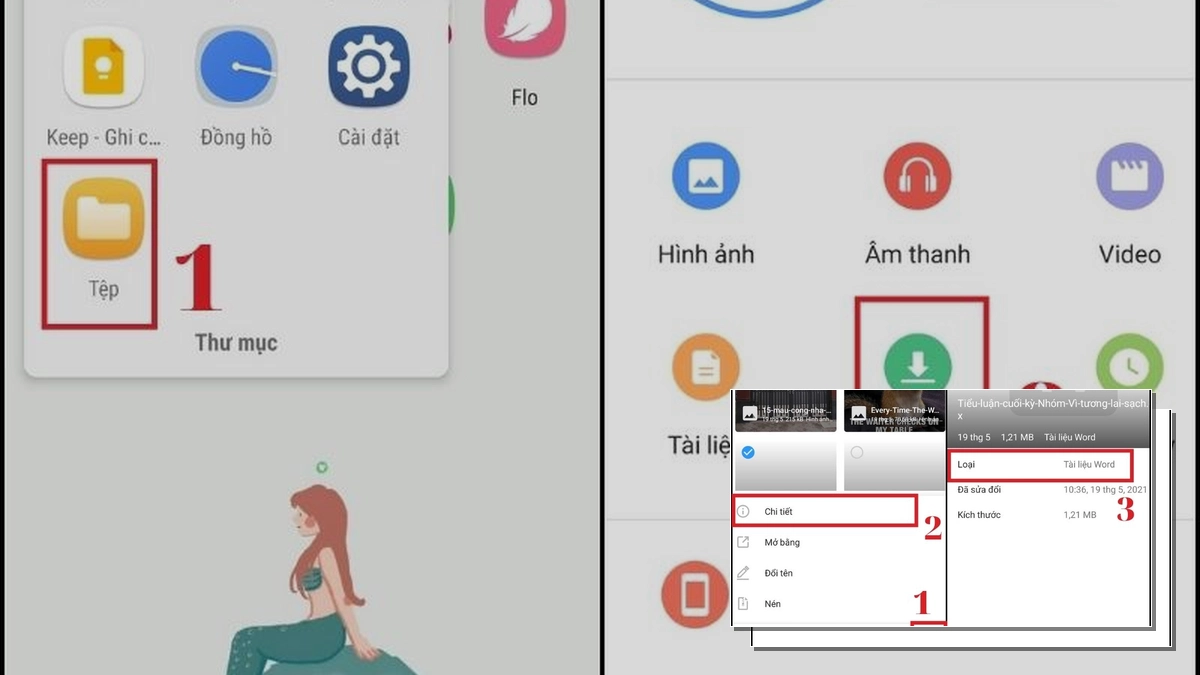
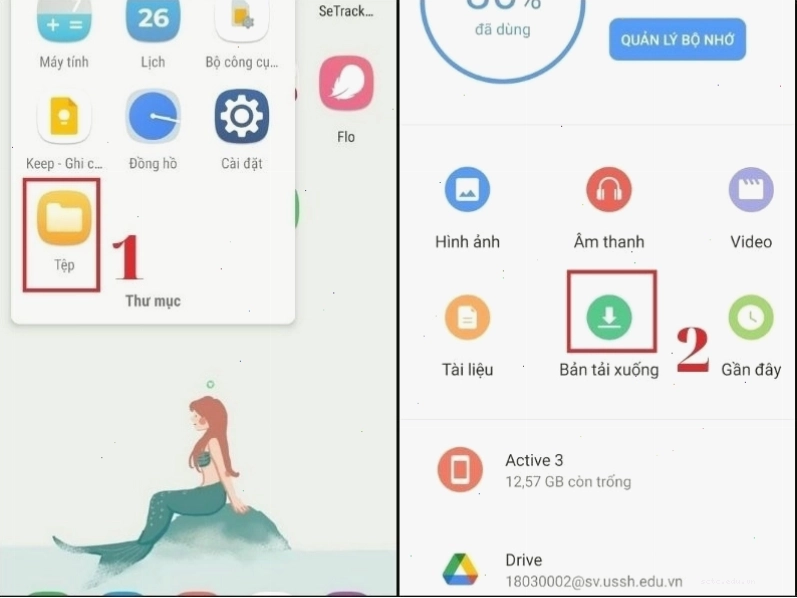
- Mở ứng dụng quản lý tệp trên điện thoại (ví dụ: "Quản lý tệp" trên Android hoặc "Tệp" trên iPhone).
- Tìm đến thư mục Bản tải xuống (Downloads) để xem file vừa tải về.
- Nhấn vào file, chọn "Chi tiết" hoặc "Thông tin" để kiểm tra định dạng file (ví dụ: .docx, .pdf, .xlsx).
- Nếu điện thoại không hỗ trợ định dạng này, bạn cần tải ứng dụng phù hợp từ Google Play Store hoặc App Store. Một số gợi ý:
- File Word (.docx): Cài đặt Google Docs hoặc Microsoft Word.
- File Excel (.xlsx): Cài đặt Google Sheets hoặc Microsoft Excel.
- File PDF: Cài đặt Adobe Acrobat Reader.
- File nén (.zip, .rar): Cài đặt RAR hoặc ZArchiver.
Lưu ý: Luôn tải ứng dụng từ nguồn chính thống để đảm bảo an toàn bảo mật cho thiết bị của bạn.
2. Yêu cầu quyền truy cập file
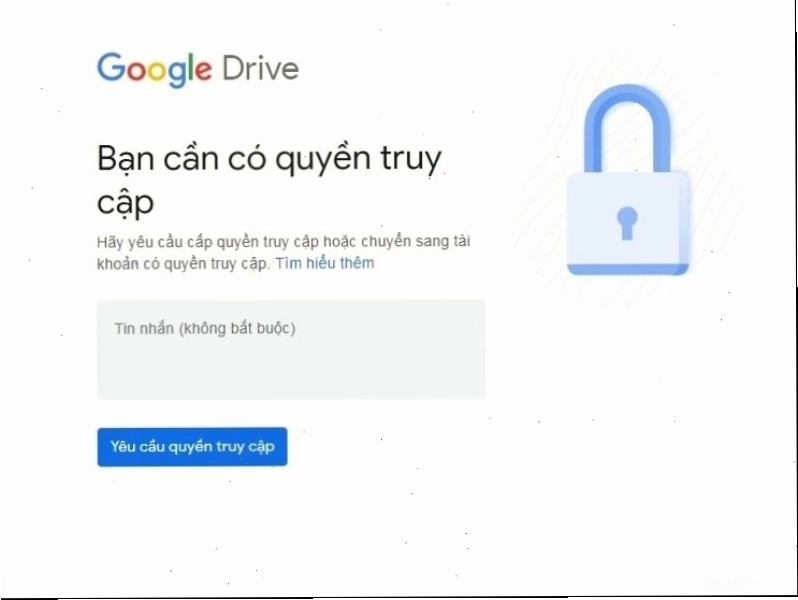
Nếu file tải về hiển thị thông báo "Bạn không có quyền truy cập", bạn cần yêu cầu quyền truy cập. Thao tác như sau:
- Mở file, tại giao diện thông báo lỗi, nhấn nút "Yêu cầu quyền truy cập".
- Chờ đợi chủ sở hữu file cấp quyền.
- Nếu cần, hãy liên hệ trực tiếp với người chia sẻ file qua email hoặc tin nhắn để được hỗ trợ nhanh chóng.
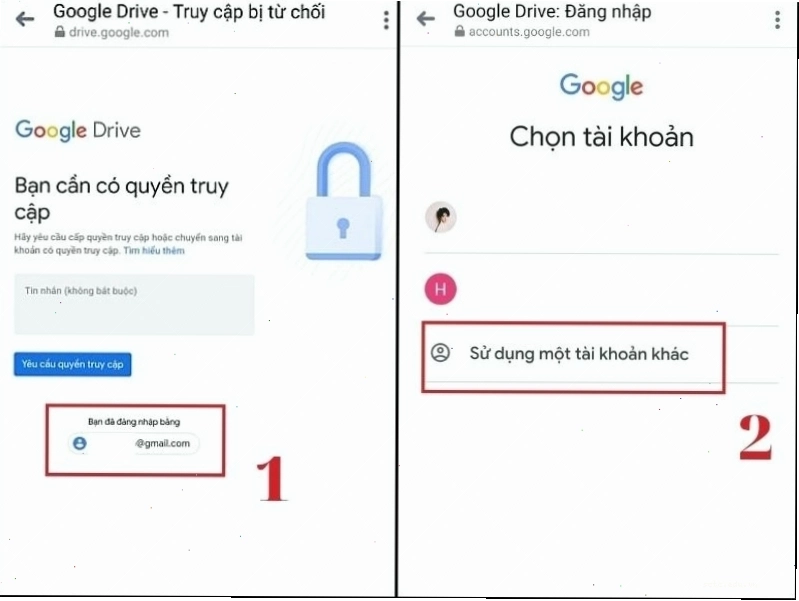
3. Thử đăng nhập bằng tài khoản khác
Trong một số trường hợp, tài khoản hiện tại có thể không được cấp quyền truy cập file. Việc thử đăng nhập bằng một tài khoản khác có thể giải quyết được vấn đề này, đặc biệt khi bạn đang cố gắng truy cập file chia sẻ trong môi trường doanh nghiệp hoặc giáo dục.
4. Khởi động lại thiết bị
Một giải pháp đơn giản nhưng đôi khi lại rất hiệu quả là khởi động lại điện thoại. Việc này giúp làm mới hệ thống và có thể khắc phục các lỗi tạm thời gây cản trở việc mở file.
5. Kiểm tra bộ nhớ điện thoại
Đảm bảo rằng điện thoại của bạn còn đủ dung lượng trống. Nếu bộ nhớ đầy, quá trình tải xuống và mở file có thể gặp lỗi.
6. Cập nhật hệ điều hành và ứng dụng
Luôn giữ cho hệ điều hành và các ứng dụng liên quan (như trình duyệt, ứng dụng quản lý tệp) được cập nhật phiên bản mới nhất. Các bản cập nhật thường bao gồm các bản vá lỗi và cải thiện khả năng tương thích.
7. Xử lý lỗi không mở được file PDF trên điện thoại
Đối với file PDF, đảm bảo bạn đã cài đặt một ứng dụng đọc PDF đáng tin cậy như Adobe Acrobat Reader. Nếu file PDF bị lỗi hoặc mã hóa, bạn có thể thử tải lại hoặc liên hệ người gửi để yêu cầu gửi lại file.
8. Xử lý lỗi không mở được file trên Zalo điện thoại
Nếu bạn không mở được file tải về từ Zalo, hãy thử tải file lại trực tiếp từ ứng dụng hoặc kiểm tra xem ứng dụng Zalo có cần cập nhật phiên bản mới không. Đôi khi, cài đặt bảo mật của Zalo cũng có thể ảnh hưởng đến việc truy cập file.
9. Xử lý lỗi không mở được file trên điện thoại iPhone
Trên iPhone, bạn có thể sử dụng ứng dụng Tệp (Files) để quản lý và mở các định dạng file khác nhau. Đảm bảo ứng dụng bạn đang dùng để mở file có hỗ trợ định dạng đó. Với các file tải về qua Safari, chúng thường được lưu trong mục Tải xuống của ứng dụng Tệp.
Lời khuyên từ chuyên gia Techcare.vn
Việc gặp lỗi không mở được file trên điện thoại là điều hoàn toàn có thể xảy ra. Quan trọng là bạn cần bình tĩnh và thực hiện từng bước kiểm tra. Ưu tiên các phương pháp như cài đặt ứng dụng chuyên dụng và kiểm tra quyền truy cập. Đừng quên cập nhật hệ điều hành và ứng dụng thường xuyên để thiết bị hoạt động ổn định nhất.
Nếu đã thử mọi cách mà vẫn không mở được file, có thể file đó đã bị hỏng trong quá trình tải xuống. Hãy yêu cầu người gửi gửi lại file để đảm bảo bạn nhận được bản gốc và không bị lỗi.

Bình luận