
Tại sao điện thoại cứ hiện quảng cáo và cách khắc phục hiệu quả
Điện thoại liên tục hiện quảng cáo gây khó chịu? Tìm hiểu nguyên nhân và các bước khắc phục đơn giản, hiệu quả cho cả Android và iPhone để lấy lại trải nghiệm sử dụng mượt mà, an toàn


Mục lục
Tình trạng điện thoại tự động hiển thị quảng cáo liên tục là nỗi ám ảnh của nhiều người dùng, ảnh hưởng nghiêm trọng đến trải nghiệm sử dụng hằng ngày. Từ những thông báo pop-up bất ngờ đến banner che khuất nội dung, tất cả đều gây ra sự phiền toái và lo lắng về bảo mật. Bài viết này sẽ đi sâu phân tích tại sao điện thoại cứ hiện quảng cáo và cung cấp các giải pháp chi tiết, dễ thực hiện để bạn có thể tắt quảng cáo trên điện thoại một cách hiệu quả nhất.
Nguyên nhân điện thoại cứ xuất hiện quảng cáo
Trước khi tìm hiểu cách tắt quảng cáo trên điện thoại, chúng ta cần xác định rõ nguồn gốc của vấn đề. Quảng cáo tự động xuất hiện có thể đến từ nhiều nguyên nhân khác nhau, từ các ứng dụng bạn cài đặt cho đến các cài đặt hệ thống.
Các ứng dụng là thủ phạm chính
Phần lớn quảng cáo trên điện thoại xuất phát từ các ứng dụng, đặc biệt là các ứng dụng miễn phí. Khi bạn tải về và cài đặt, chúng thường đi kèm với quảng cáo để tạo ra doanh thu cho nhà phát triển. Một số ứng dụng có thể hiển thị quảng cáo quá nhiều hoặc không phù hợp.
- Ứng dụng miễn phí: Nhiều ứng dụng cung cấp dịch vụ miễn phí nhưng chèn quảng cáo để duy trì hoạt động.
- Ứng dụng tải từ nguồn không tin cậy: Các app tải từ ngoài CH Play hoặc App Store có nguy cơ chứa phần mềm độc hại hoặc quảng cáo ẩn.
- Ứng dụng có quyền hiển thị trên ứng dụng khác: Một số ứng dụng yêu cầu quyền "hiển thị trên ứng dụng khác" (draw over other apps), cho phép chúng hiển thị quảng cáo ngay cả khi bạn đang dùng ứng dụng khác.
Yếu tố khác gây ra quảng cáo
Bên cạnh các ứng dụng, một số thói quen sử dụng hoặc cài đặt chưa đúng cũng có thể dẫn đến tình trạng tại sao điện thoại cứ hiện quảng cáo hoài.
- Truy cập website kém uy tín: Việc lướt các trang web không an toàn có thể vô tình kích hoạt việc hiển thị quảng cáo hoặc cho phép trang web gửi thông báo rác.
- Phần mềm độc hại (Malware): Điện thoại bị nhiễm virus hoặc malware có thể bị điều khiển để hiển thị quảng cáo một cách tùy tiện.
- Cài đặt cá nhân hóa quảng cáo: Đôi khi, việc tùy chỉnh quảng cáo dựa trên hành vi người dùng cũng có thể dẫn đến việc hiển thị nhiều quảng cáo liên quan.
Cách tắt quảng cáo trên điện thoại Android
Nếu bạn đang gặp phải tình trạng tại sao điện thoại cứ hiện quảng cáo liên tục trên thiết bị Android, dưới đây là các phương pháp hiệu quả để khắc phục:
1. Xác định và gỡ bỏ ứng dụng đáng ngờ
Hãy nhớ lại những ứng dụng bạn đã cài đặt gần đây. Nếu quảng cáo bắt đầu xuất hiện sau khi cài một ứng dụng nào đó, khả năng cao ứng dụng đó chính là nguyên nhân. Tiến hành gỡ cài đặt các ứng dụng bạn nghi ngờ để kiểm tra.
Các bước thực hiện:
- Vào Cài đặt > Ứng dụng.
- Tìm và chọn ứng dụng bạn nghi ngờ.
- Nhấn Gỡ cài đặt.
2. Kiểm tra quyền truy cập của ứng dụng
Một số ứng dụng có quyền truy cập quá rộng, bao gồm cả quyền hiển thị trên các ứng dụng khác. Bạn cần kiểm tra và thu hồi các quyền không cần thiết này.
Các bước thực hiện:
- Vào Cài đặt > Ứng dụng.
- Chọn ứng dụng cần kiểm tra, sau đó vào mục Quyền.
- Tắt các quyền không cần thiết, đặc biệt là quyền "hiển thị trên ứng dụng khác".
3. Đặt lại ID quảng cáo
Việc đặt lại ID quảng cáo sẽ giúp hạn chế việc cá nhân hóa quảng cáo, giảm thiểu quảng cáo không mong muốn.
Các bước thực hiện trên Android:
- Vào Cài đặt > Google (hoặc Dịch vụ của Google).
- Chọn Quảng cáo.
- Nhấn Đặt lại ID quảng cáo.
- Xác nhận Xóa ID quảng cáo.
4. Sử dụng trình duyệt chặn quảng cáo
Bạn có thể cài đặt các trình duyệt có tính năng chặn quảng cáo tích hợp sẵn như Brave hoặc sử dụng tiện ích chặn quảng cáo trên Chrome.
5. Quét virus và phần mềm độc hại
Sử dụng một ứng dụng diệt virus uy tín để quét toàn bộ thiết bị và loại bỏ các mối đe dọa tiềm ẩn.
6. Khôi phục cài đặt gốc
Đây là giải pháp cuối cùng nếu các cách trên không hiệu quả. Lưu ý sao lưu toàn bộ dữ liệu quan trọng trước khi thực hiện.
Các bước thực hiện:
- Vào Cài đặt > Hệ thống > Tùy chọn đặt lại.
- Chọn Xóa tất cả dữ liệu (khôi phục cài đặt gốc).
Cách tắt quảng cáo trên điện thoại iPhone
Đối với người dùng iPhone, Apple cũng cung cấp các tùy chọn để kiểm soát quảng cáo cá nhân hóa.
1. Tắt quảng cáo cá nhân hóa
Bước này giúp hạn chế Apple thu thập dữ liệu về sở thích của bạn để hiển thị quảng cáo.
Các bước thực hiện:
- Vào Cài đặt > Quyền riêng tư & Bảo mật.
- Chọn Quảng cáo của Apple.
- Tắt tùy chọn Quảng cáo được cá nhân hóa.
2. Chặn cửa sổ bật lên trong Safari
Đây là một tính năng quan trọng để ngăn chặn các quảng cáo pop-up phiền nhiễu khi duyệt web.
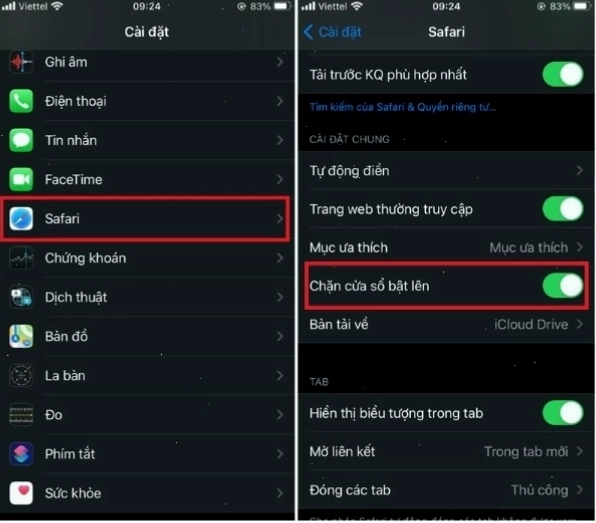
Các bước thực hiện:
- Vào Cài đặt > Safari.
- Trong mục Cài đặt chung, bật tùy chọn Chặn cửa sổ bật lên.
3. Xem xét ứng dụng chặn quảng cáo của bên thứ ba
Có nhiều ứng dụng chặn quảng cáo uy tín trên App Store có thể giúp bạn quản lý quảng cáo hiệu quả hơn.
Lời khuyên phòng tránh quảng cáo xuất hiện
Để hạn chế tối đa tình trạng tại sao điện thoại cứ hiện quảng cáo redmi hay bất kỳ dòng máy nào khác, hãy áp dụng các biện pháp phòng ngừa sau:
- Chỉ tải ứng dụng từ nguồn chính thức: Luôn ưu tiên CH Play (Android) và App Store (iPhone).
- Đọc kỹ quyền yêu cầu của ứng dụng: Trước khi cài đặt, xem xét cẩn thận các quyền mà ứng dụng xin cấp.
- Cập nhật phần mềm và ứng dụng thường xuyên: Các bản cập nhật thường vá các lỗ hổng bảo mật.
- Cẩn trọng khi truy cập website: Tránh nhấp vào các liên kết đáng ngờ hoặc tải tệp tin từ các trang web không rõ nguồn gốc.
Việc hiểu rõ tại sao điện thoại cứ xuất hiện quảng cáo và áp dụng các biện pháp trên sẽ giúp bạn bảo vệ thiết bị và có trải nghiệm sử dụng tốt nhất. Đừng để quảng cáo làm gián đoạn công việc và giải trí của bạn.



Bình luận