
Tại Sao Bàn Phím Máy Tính Không Gõ Được? Hướng Dẫn Khắc Phục 5 Phút
Bàn phím máy tính đột nhiên không gõ được chữ, số, hay dấu? Đừng lo lắng! Bài viết này cung cấp 5 cách khắc phục nhanh chóng, hiệu quả ngay tại nhà. Xem ngay!

Mục lục
Tình huống dở khóc dở cười là khi bạn đang cần gấp một tài liệu hoặc hoàn thành deadline quan trọng mà bàn phím máy tính bỗng dưng 'đình công', không gõ được chữ, số, hay thậm chí là dấu câu. Cảm giác ức chế là điều không thể tránh khỏi. Tuy nhiên, trước khi vội vàng mang máy đi sửa chữa, hãy thử bình tĩnh xem xét vì 90% các trường hợp lỗi bàn phím không gõ được là do xung đột phần mềm hoặc các cài đặt bị khóa vô tình. Bài viết này sẽ hướng dẫn bạn 5 bước tự kiểm tra và khắc phục sự cố bàn phím ngay tại nhà chỉ trong vòng 5 phút, giúp bạn nhanh chóng quay trở lại công việc.
1. Kiểm tra xem bàn phím có bị khóa chức năng không
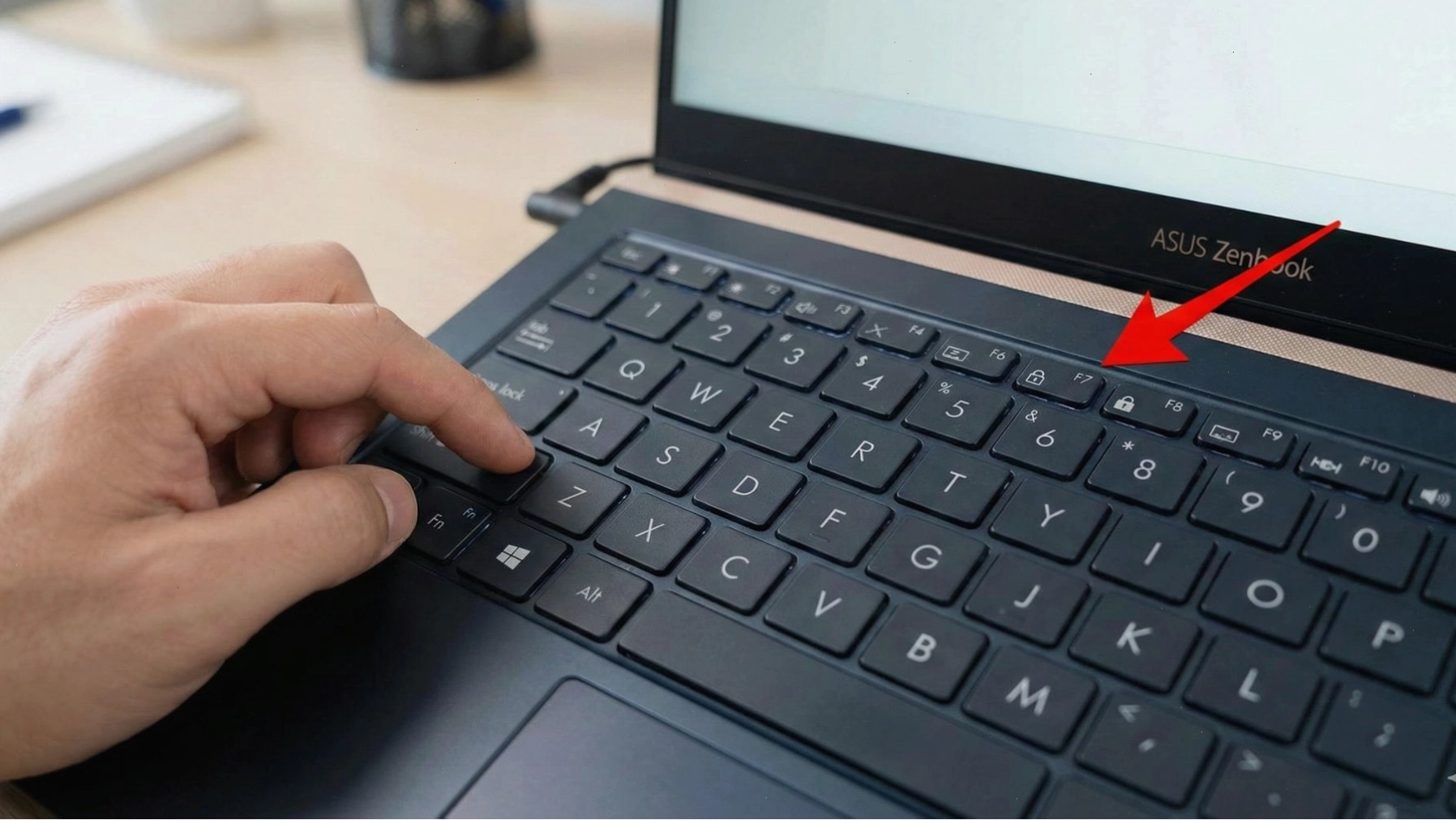
Một trong những nguyên nhân phổ biến nhất khiến bàn phím máy tính không gõ được, đặc biệt là trên các dòng laptop ASUS như Vivobook hay Zenbook, là do người dùng vô tình nhấn nhầm tổ hợp phím tắt để khóa chức năng bàn phím. Dấu hiệu nhận biết là bàn phím vẫn sáng đèn nhưng khi gõ lại không hiển thị bất kỳ ký tự nào lên màn hình. Tình trạng này thường xảy ra khi bạn cần gõ văn bản mà bàn phím máy tính không gõ được chữ.
Cách khắc phục: Rất đơn giản, bạn hãy thử nhấn tổ hợp phím Fn + F7 (thường có biểu tượng bàn phím bị gạch chéo) hoặc Fn + NumLock để mở khóa chức năng bàn phím. Tùy thuộc vào dòng máy và nhà sản xuất, phím mở khóa có thể nằm ở các vị trí khác nhau, thường là từ F1 đến F12.
2. Cập nhật lại Driver bàn phím (Keyboard Driver)
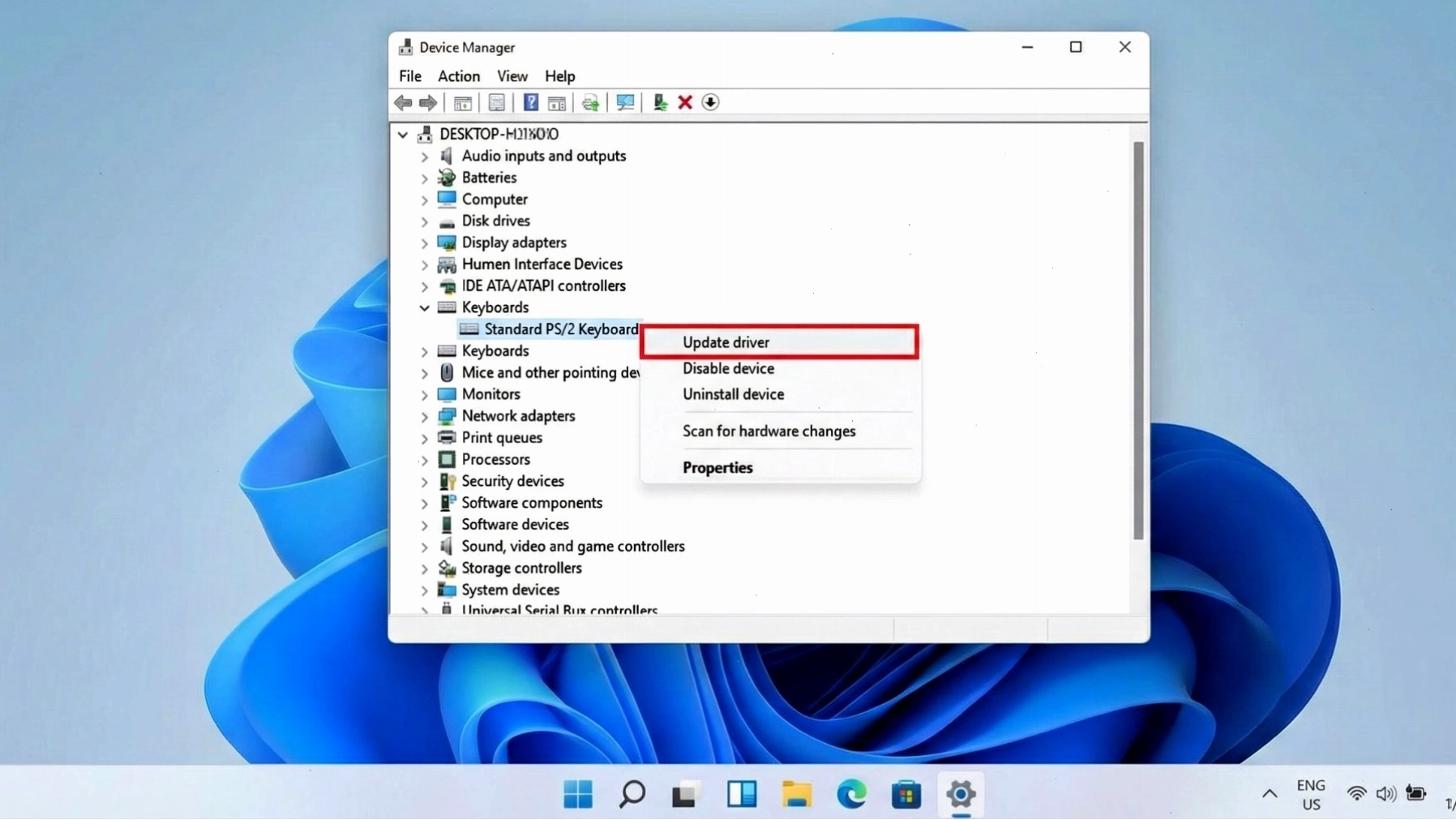
Sau mỗi lần cập nhật hệ điều hành Windows, đôi khi xảy ra tình trạng xung đột driver, dẫn đến việc bàn phím máy tính không gõ được. Đây là nguyên nhân hàng đầu gây ra lỗi bàn phím. Để khắc phục tình trạng này, bạn có thể thực hiện các bước sau:
- Chuột phải vào nút Start trên thanh Taskbar.
- Chọn Device Manager (Trình quản lý thiết bị).
- Tìm và mở rộng mục Keyboards (Bàn phím).
- Nhấn chuột phải vào driver bàn phím của bạn (thường là Standard PS/2 Keyboard hoặc tên driver tương tự).
- Chọn Update driver (Cập nhật driver).
- Chọn Search automatically for drivers (Tự động tìm kiếm trình điều khiển).
Nếu sau khi cập nhật mà lỗi vẫn tiếp diễn, bạn có thể thử chọn Uninstall device (Gỡ cài đặt thiết bị) sau đó khởi động lại laptop. Windows sẽ tự động cài đặt lại driver chuẩn cho bàn phím của bạn, giải quyết các vấn đề liên quan đến bàn phím máy tính không gõ được số hoặc ký tự.
3. Tắt tính năng Filter Keys trong Windows
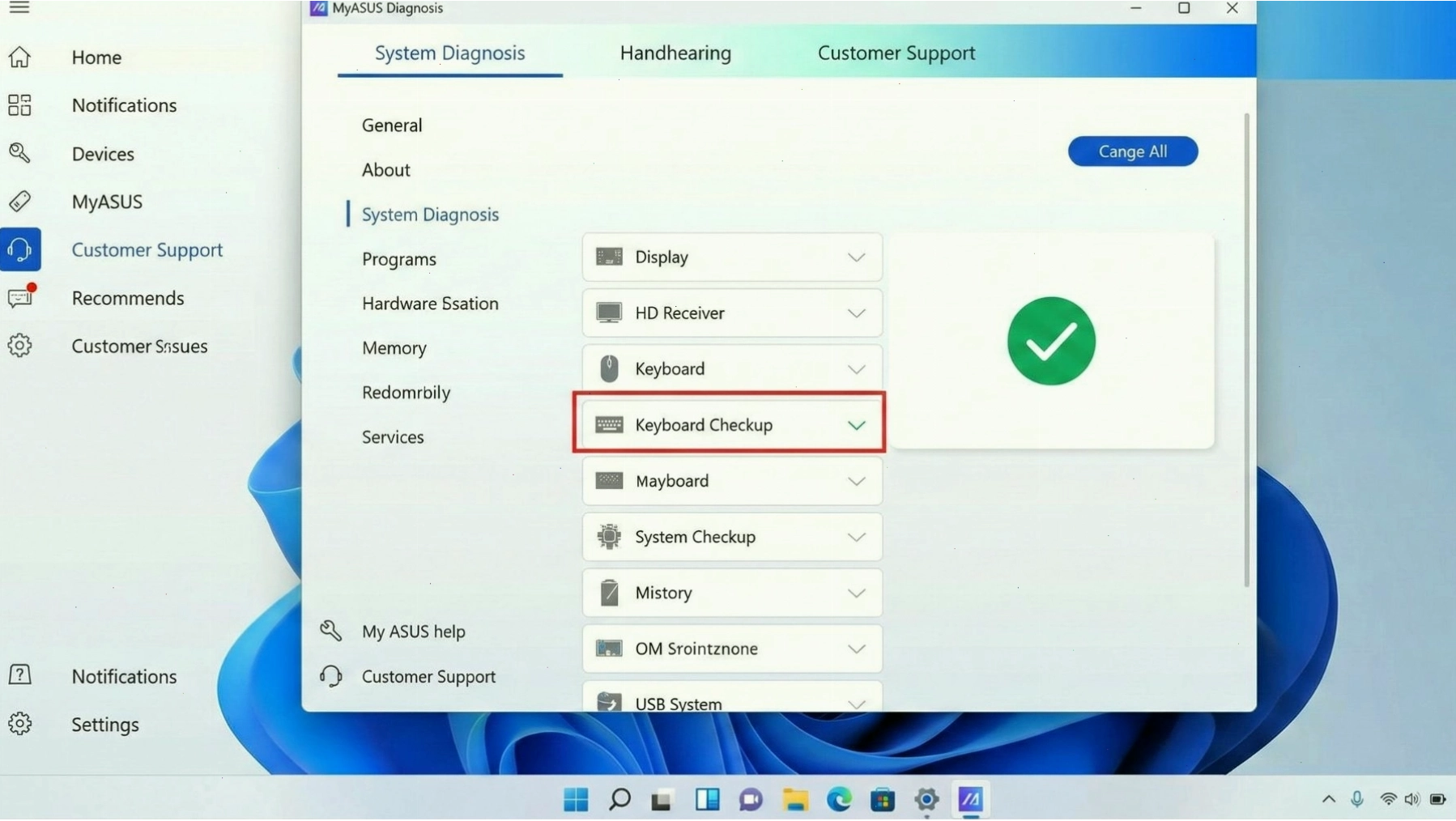
Một trường hợp khác khiến bàn phím laptop không ấn được hoặc bạn phải giữ phím thật lâu mới hiện chữ là do tính năng Filter Keys (Phím lọc) đang được bật. Tính năng này được thiết kế để bỏ qua các lần nhấn phím ngắn hoặc lặp lại, tuy nhiên nó lại thường gây phiền toái cho người dùng thông thường, đặc biệt khi bạn cần gõ nhanh và liên tục.
Cách tắt Filter Keys:
- Vào Settings (Cài đặt).
- Chọn Accessibility (Truy cập).
- Chọn mục Keyboard (Bàn phím).
- Tại mục Filter Keys, gạt công tắc sang trạng thái Off (Tắt).
Việc tắt Filter Keys sẽ giúp khắc phục tình trạng kén phím, giúp bàn phím máy tính gõ được dấu và các ký tự khác một cách bình thường.
4. Chẩn đoán lỗi phần cứng bằng ứng dụng MyASUS
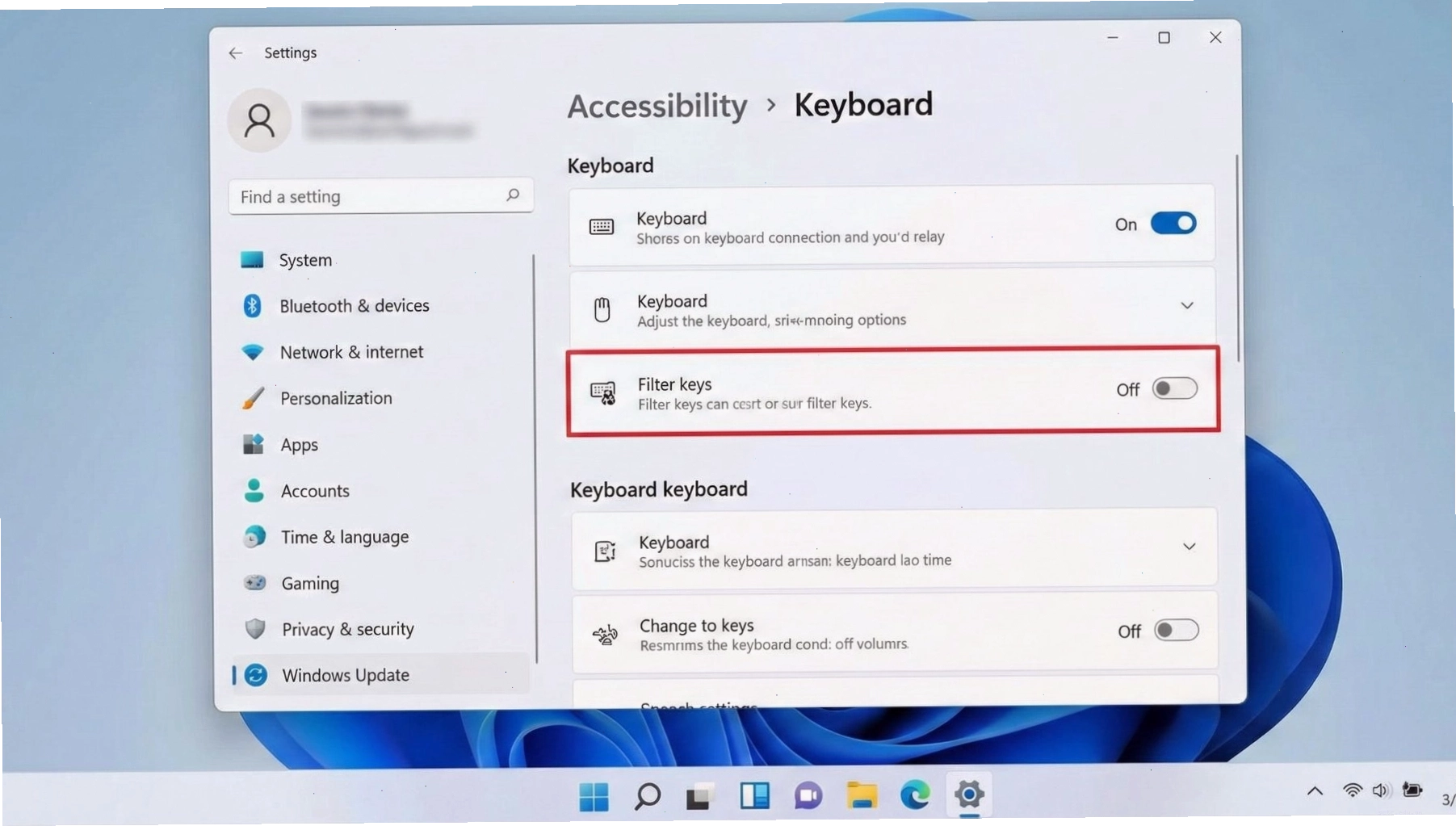
Nếu bạn đang sử dụng laptop ASUS, đừng bỏ qua công cụ 'thần thánh' MyASUS. Ứng dụng này có khả năng quét sâu vào hệ thống để phát hiện xem bàn phím của bạn có bị liệt hay gặp lỗi do phần cứng hay phần mềm. Đây là công cụ hữu ích để xác định chính xác lý do tại sao bàn phím máy tính cây không gõ được hoặc bàn phím máy tính Dell không gõ được.
Các bước thực hiện:
- Mở ứng dụng MyASUS (thường đã được cài sẵn trên máy hoặc có thể tải từ Microsoft Store).
- Chọn mục Chẩn đoán hệ thống (System Diagnosis).
- Tích chọn vào ô Kiểm tra thiết bị ngoại vi (Peripherals Check) và sau đó chọn Bàn phím (Keyboard).
- Làm theo hướng dẫn trên màn hình để kiểm tra từng phím. Ứng dụng sẽ báo cáo chính xác phím nào bị hỏng hoặc gặp sự cố phần cứng.
5. Vệ sinh bàn phím và kiểm tra kẹt phím
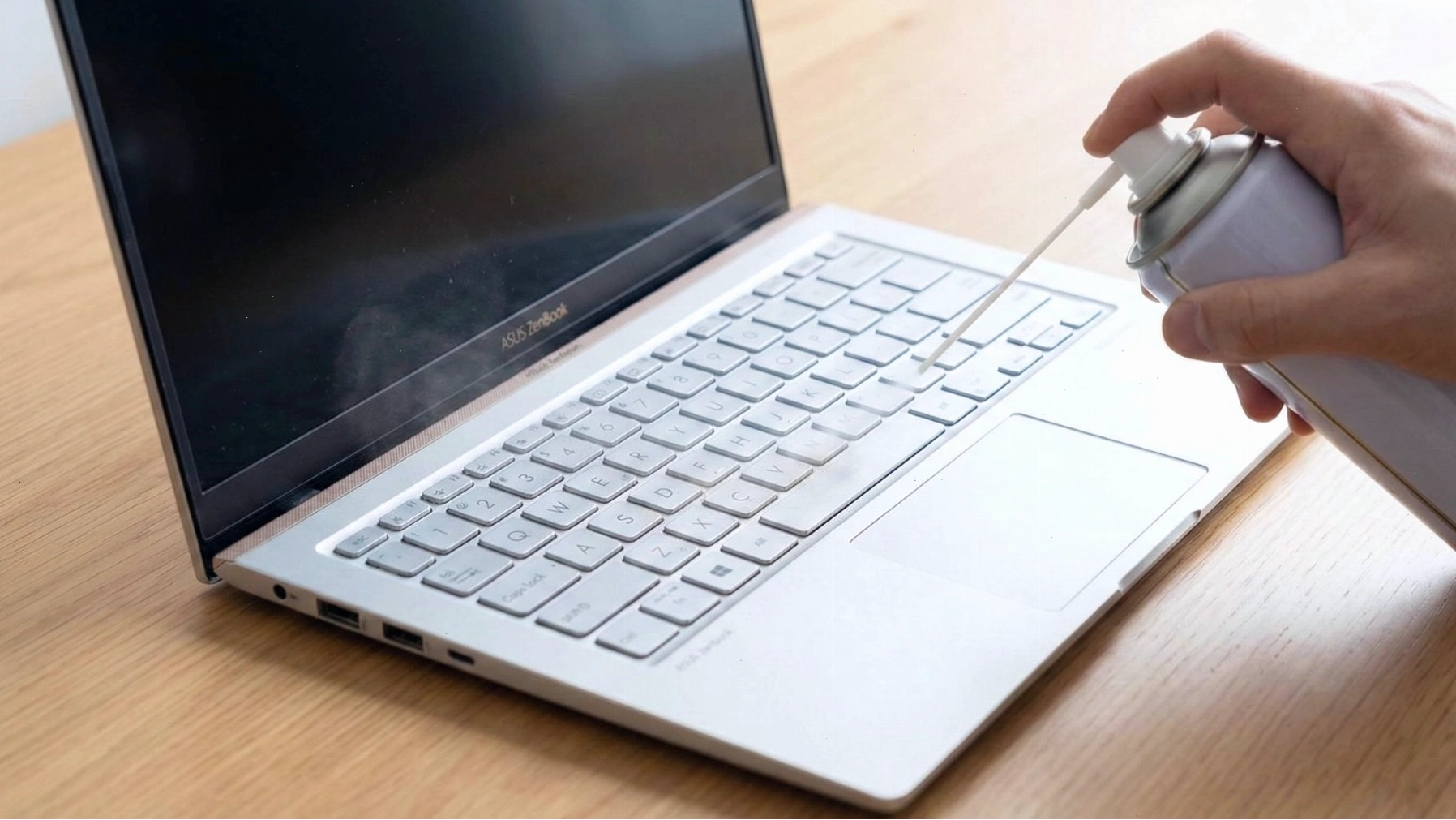
Bụi bẩn tích tụ lâu ngày, vụn thức ăn, tóc hoặc các vật cản nhỏ khác có thể kẹt dưới các phím bấm, gây ra tình trạng liệt phím hoặc kén phím. Đây là nguyên nhân rất phổ biến khiến bàn phím máy tính không gõ được chữ hoặc gõ không ra.
Cách khắc phục:
- Tắt máy tính và rút nguồn bàn phím (nếu là bàn phím rời).
- Lật úp bàn phím để các mảnh vụn rơi ra ngoài.
- Sử dụng bình khí nén để thổi sạch bụi bẩn dưới các keycaps.
- Nếu có thể, hãy tháo nhẹ keycaps ra để vệ sinh kỹ hơn bên dưới (cẩn thận không làm gãy lẫy).
- Kiểm tra xem có vật cản nào làm kẹt phím không và gỡ bỏ chúng.
Đối với các trường hợp bàn phím bị ngấm nước hoặc chất lỏng, việc khắc phục còn tùy thuộc vào lượng chất lỏng và loại dung dịch. Nếu chỉ là một lượng nhỏ, bạn có thể thử làm khô ngay lập tức. Tuy nhiên, nếu bị ngấm nhiều, khả năng sửa chữa sẽ thấp hơn và có thể cần thay thế bàn phím mới.
Khi nào bạn cần mang máy đi bảo hành?
Nếu bạn đã thử tất cả các phương pháp trên mà bàn phím máy tính vẫn không gõ được, hoặc tình trạng lỗi ngày càng nghiêm trọng, đó có thể là dấu hiệu của lỗi phần cứng nghiêm trọng. Trong trường hợp này, bạn nên mang máy đến trung tâm bảo hành hoặc các cửa hàng sửa chữa uy tín để được kiểm tra và hỗ trợ kịp thời. Đừng cố gắng tự sửa chữa nếu bạn không có chuyên môn để tránh làm hư hỏng nặng thêm.

Bình luận