Hướng dẫn chi tiết cách làm trò chơi ô chữ trên PowerPoint
Tìm hiểu cách tạo trò chơi ô chữ trên PowerPoint để bài thuyết trình thêm sinh động và thu hút. Hướng dẫn từng bước, dễ dàng áp dụng

Mục lục
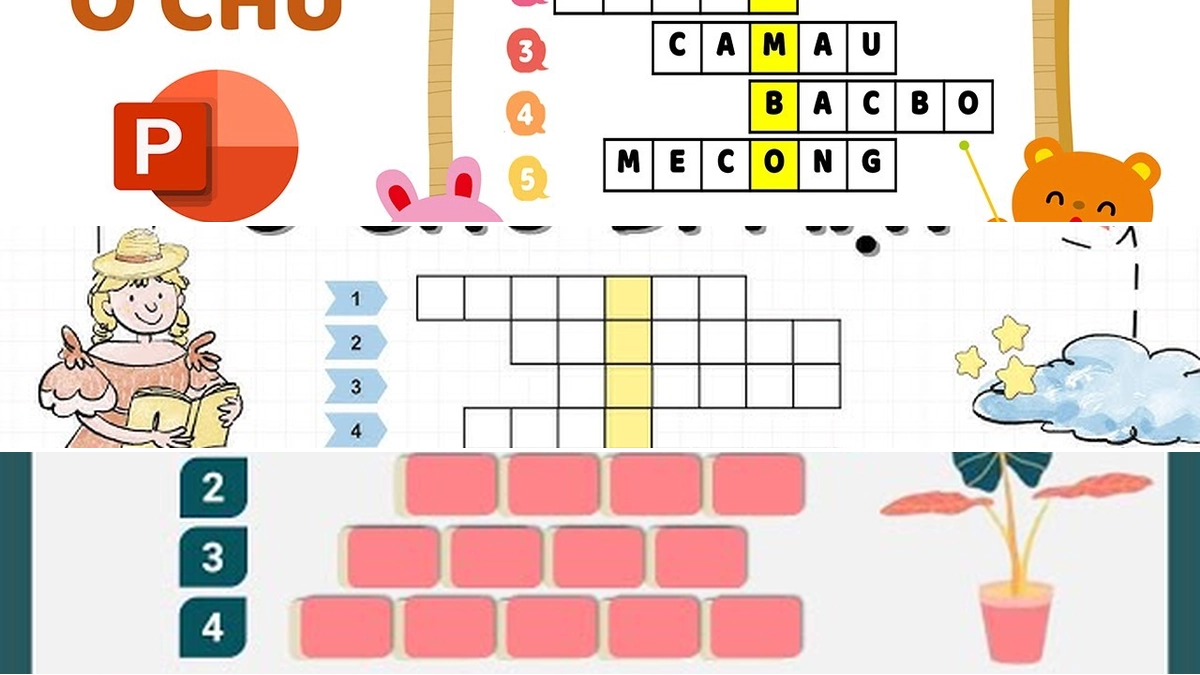
Tạo trò chơi ô chữ trên PowerPoint là một phương pháp hiệu quả để tăng cường sự tương tác và hứng thú cho người xem trong các bài thuyết trình. Bài viết này sẽ hướng dẫn bạn từng bước chi tiết để tạo ra một trò chơi ô chữ hấp dẫn và chuyên nghiệp.
Tại sao nên tích hợp trò chơi ô chữ vào bài thuyết trình?
Trong bối cảnh giáo dục và đào tạo ngày càng đề cao tính tương tác, việc lồng ghép các hoạt động vui chơi như trò chơi ô chữ vào bài giảng mang lại nhiều lợi ích thiết thực. Nó không chỉ giúp người học củng cố kiến thức một cách nhẹ nhàng mà còn tạo không khí sôi nổi, giảm bớt sự nhàm chán của các bài thuyết trình truyền thống.
Các bước tạo trò chơi ô chữ trên PowerPoint
Bước 1: Chuẩn bị và mở tệp PowerPoint
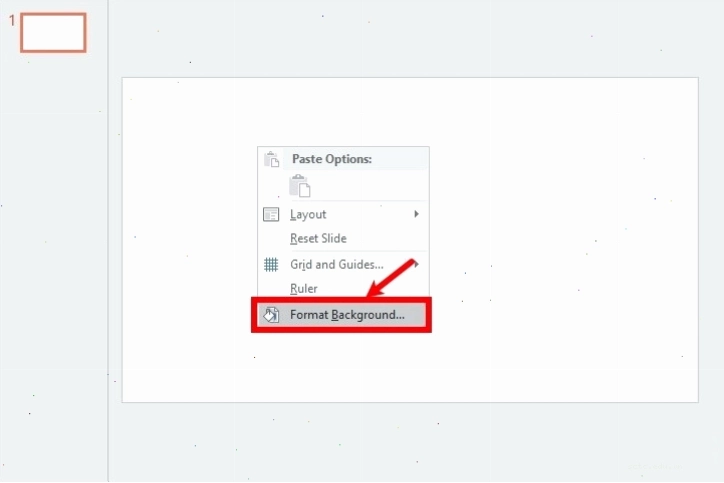
Đầu tiên, hãy mở ứng dụng PowerPoint và tạo một bài thuyết trình mới. Xóa bỏ các nội dung không cần thiết trên các slide để có một không gian làm việc sạch sẽ. Sau đó, bạn có thể tùy chỉnh nền cho slide bằng cách nhấp chuột phải vào slide, chọn 'Format Background' và chọn màu sắc hoặc hình ảnh bạn mong muốn. Để áp dụng cho tất cả các slide, hãy chọn 'Apply to all'.
Bước 2: Tạo tiêu đề và hiệu ứng chữ
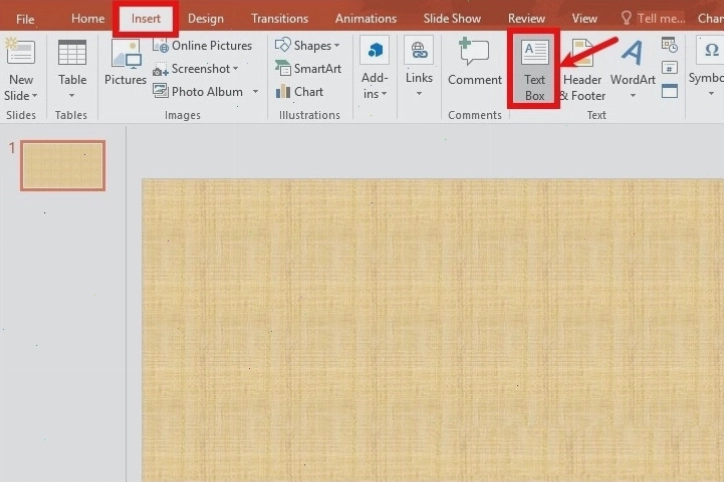
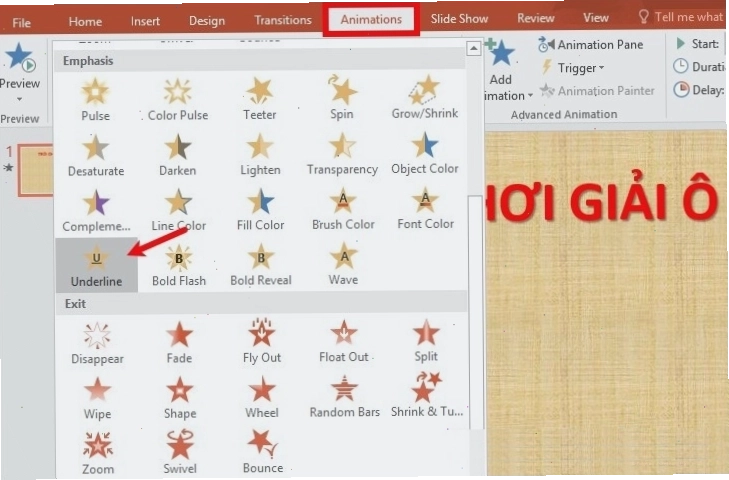
Để tạo tiêu đề cho trò chơi ô chữ, bạn có thể sử dụng tính năng 'WordArt' hoặc 'Textbox' trong mục 'Insert'. Nhập tên trò chơi và tùy chỉnh phông chữ, cỡ chữ, màu sắc sao cho phù hợp với chủ đề bài thuyết trình. Sau đó, thêm hiệu ứng động cho tiêu đề bằng cách chọn 'Animation' và lựa chọn hiệu ứng mong muốn trong phần 'Emphasis'. Để hiệu ứng chạy xuyên suốt bài thuyết trình, hãy cài đặt trong 'Animation Pane' với tùy chọn 'Timing' là 'Until End Slide'.
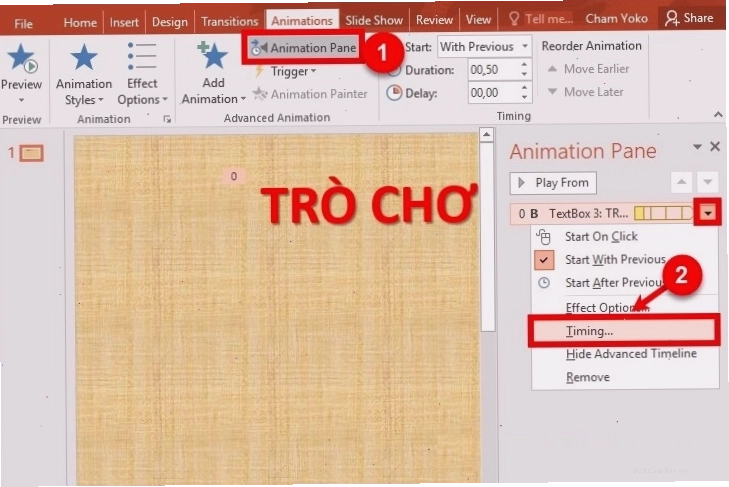
Bước 3: Thiết kế khung ô chữ và câu hỏi
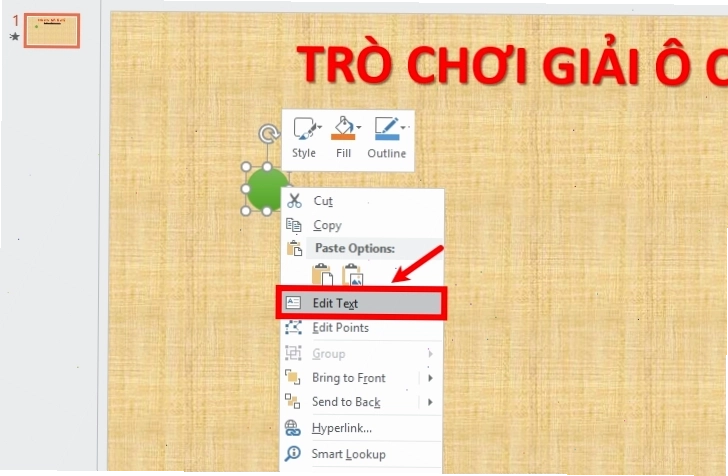
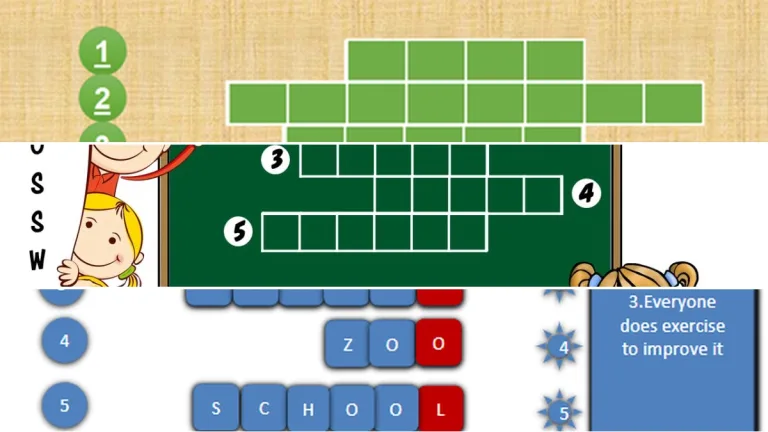
Việc tạo các ô chữ trên PowerPoint có thể được thực hiện bằng cách sử dụng 'Shapes'. Chọn hình dạng 'Oval' (hoặc hình vuông, chữ nhật tùy ý) từ mục 'Insert' -> 'Shapes'. Giữ phím 'Shift' khi vẽ để tạo hình dạng đều nhau. Sau khi vẽ, nhấp chuột phải vào hình và chọn 'Edit Text' để nhập số thứ tự cho từng câu hỏi. Bạn có thể sao chép và dán các hình này để tạo các số thứ tự còn lại.
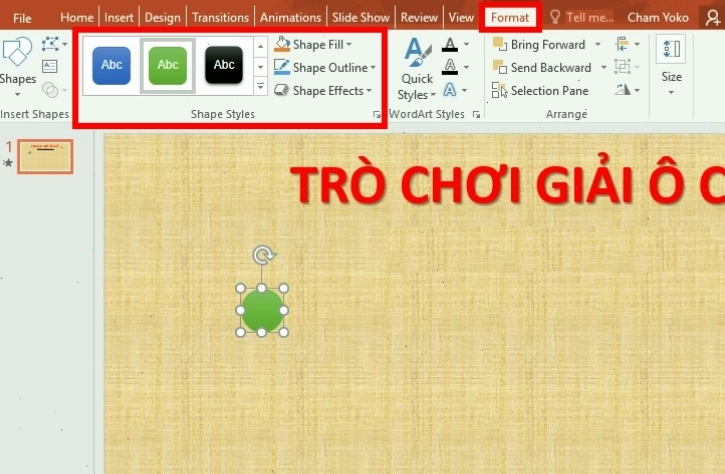
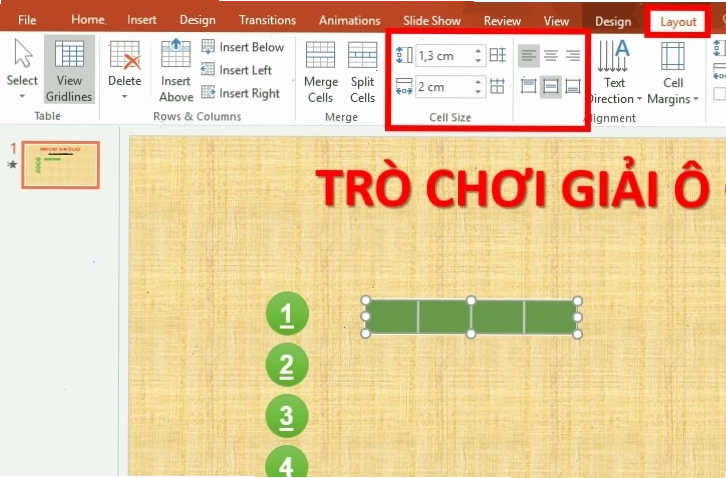
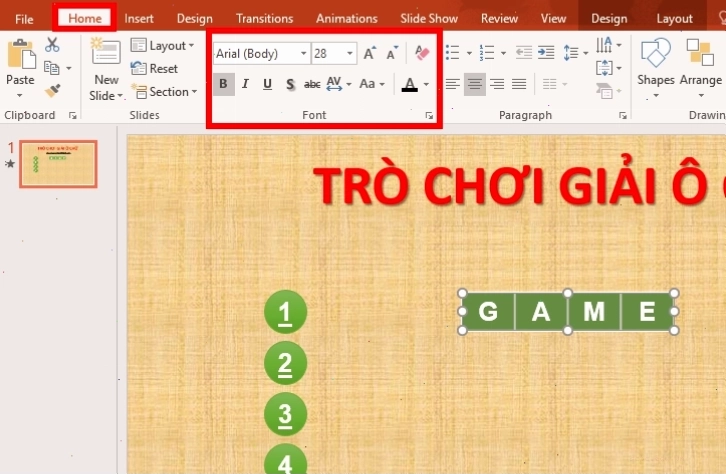
Để tạo các ô chữ thực tế, bạn vào 'Insert' -> 'Table' và chọn số lượng ô tương ứng với kích thước trò chơi bạn muốn. Sau khi tạo bảng, bạn có thể tùy chỉnh màu sắc viền và tô màu cho các ô trong tab 'Design'. Việc căn chỉnh vị trí các ô chữ và câu hỏi sao cho hợp lý, cân đối trên trang chiếu là rất quan trọng để người chơi dễ dàng theo dõi.
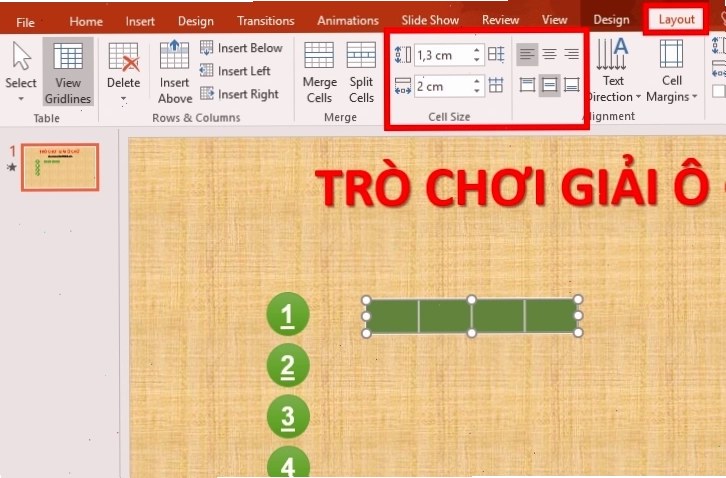
Bước 4: Áp dụng hiệu ứng cho các yếu tố
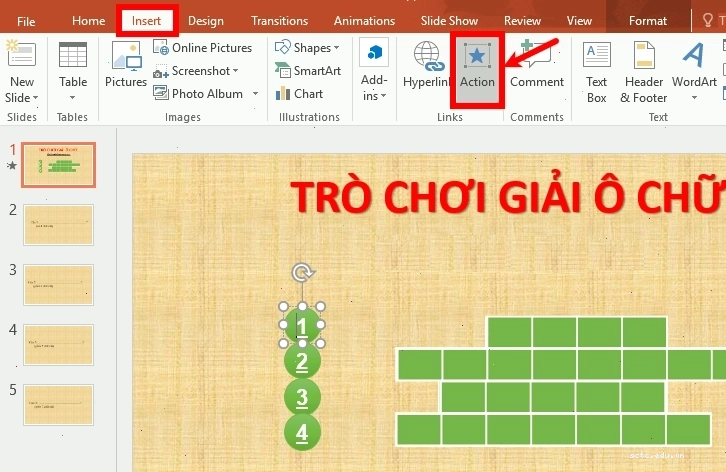
Tương tự như tiêu đề, bạn cần áp dụng hiệu ứng động cho từng số thứ tự câu hỏi và các ô chữ. Chọn hiệu ứng phù hợp trong mục 'Animation' và thiết lập thời gian chạy cho chúng. Việc này giúp trò chơi diễn ra tuần tự và có nhịp điệu, tăng tính hấp dẫn.
Bước 5: Hoàn thiện và kiểm tra
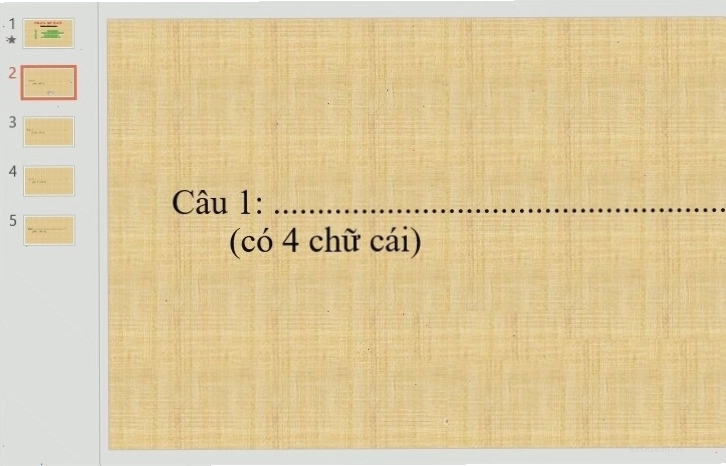
Sau khi hoàn thành việc thiết kế và thêm hiệu ứng, hãy chạy thử bài thuyết trình để kiểm tra toàn bộ trò chơi ô chữ. Đảm bảo tất cả các hiệu ứng hoạt động chính xác, các câu hỏi và đáp án hiển thị đúng thứ tự. Bạn cũng có thể chèn thêm hình ảnh minh họa hoặc các yếu tố đồ họa khác để bài thuyết trình thêm sinh động.
Tạo trò chơi ô chữ bí mật hiệu quả
Để tạo một trò chơi ô chữ bí mật trên PowerPoint, bạn cần lên kế hoạch kỹ lưỡng về các câu hỏi và đáp án sao cho chúng có mối liên kết logic. Phần 'bí mật' có thể là một từ khóa hoặc một thông điệp ẩn mà người chơi cần khám phá khi hoàn thành tất cả các ô chữ. Việc này đòi hỏi sự sáng tạo trong việc thiết kế các câu đố và cách giấu thông điệp.
Ứng dụng Canva để thiết kế trò chơi ô chữ
Ngoài PowerPoint, bạn cũng có thể sử dụng các công cụ thiết kế đồ họa trực tuyến như Canva để tạo trò chơi ô chữ. Canva cung cấp nhiều mẫu template sẵn có và các công cụ chỉnh sửa trực quan, giúp bạn dễ dàng thiết kế các ô chữ đẹp mắt. Sau khi hoàn thành, bạn có thể tải về dưới dạng hình ảnh hoặc PDF để chèn vào bài thuyết trình hoặc sử dụng độc lập.
Kết luận
Việc tự tay thiết kế trò chơi ô chữ trên PowerPoint không chỉ là một kỹ năng hữu ích mà còn mở ra nhiều cơ hội sáng tạo trong việc truyền tải kiến thức. Hãy thử áp dụng các bước hướng dẫn trên để tạo ra những bài thuyết trình độc đáo và thu hút sự chú ý của người xem. Nếu bạn cần thêm ý tưởng hoặc muốn khám phá các công cụ khác, đừng ngần ngại tìm hiểu thêm các tài nguyên trực tuyến.
Bình luận